


Los GIF en PowerPoint añaden mucho a las características interactivas de las diapositivas. Si eres un lector habitual de Twistly Blog, probablemente sepas que cómo insertar GIFs en presentaciones PowerPoint. Estos GIF ocupan menos espacio, se cargan más rápido y no requieren ninguna acción por parte del usuario. Pero, ¿alguna vez has pensado en cómo pausar GIF animados en PowerPoint?
Puede que no encuentre ninguna función directa en versiones antiguas de PowerPoint que le permita pausar la animación, pero tenemos algunos trucos que pueden servirle.
Nota: La última versión de PowerPoint tiene los botones Reproducir y Pausa cuando carga un gif en la diapositiva. Para las versiones anteriores, utilice esta guía para pausar las animaciones.
Pausa GIF animado en PowerPoint
¿Por qué no puedo encontrar una opción para pausar un gif animado en mi presentación? No te preocupes, no hay ninguna función para pausar una animación. Añadir una diapositiva duplicada podría ayudarte, y si no funciona, podemos intentar convertir el GIF en un vídeo.
¿Qué más se puede hacer para pausar un GIF en la diapositiva? Veamos las opciones que mejor funcionan para todos los usuarios. Qué tal si empezamos por el mejor método para pausar una animación en PowerPoint?
Método 1: Añadir una diapositiva duplicada
Para que este método funcione, necesitas saber exactamente en qué fotograma quieres pausar el GIF. No es un método optimizado, pero funcionará en la mayoría de los casos.
Imagina que tienes un GIF y quieres que el público observe atentamente el fotograma donde se enfocan los ojos del personaje. Seguirá los pasos indicados para dar la impresión de un GIF pausado en su presentación. En realidad, el GIF no está pausado; sólo hemos engañado al sistema para que piense que lo está.
Abra la presentación y vaya a la diapositiva en la que desea insertar el GIF.
- Ahora, vaya a la pestaña Insertar >> Imagen >> Desde este dispositivo >> Examinar GIF e insértalo.
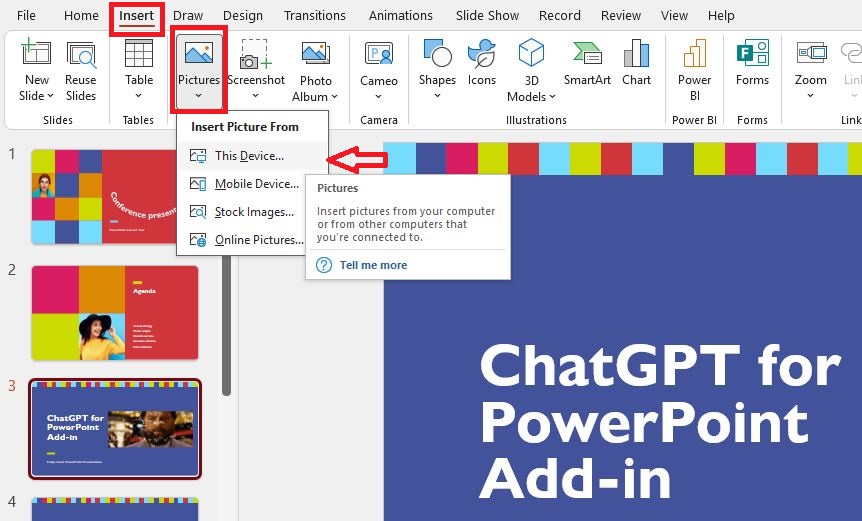
- Tu diapositiva tiene el GIF, pero sigue reproduciéndose sin ningún botón de pausa. Duplique la diapositiva y reproduzca la presentación.
- Pausa la presentación en el fotograma exacto en el que quieras capturar el GIF y haz una captura de pantalla de la diapositiva.
- Ahora, sube la captura de pantalla a la diapositiva duplicada. En la diapositiva original, tenemos el GIF y la imagen fija en la diapositiva duplicada.
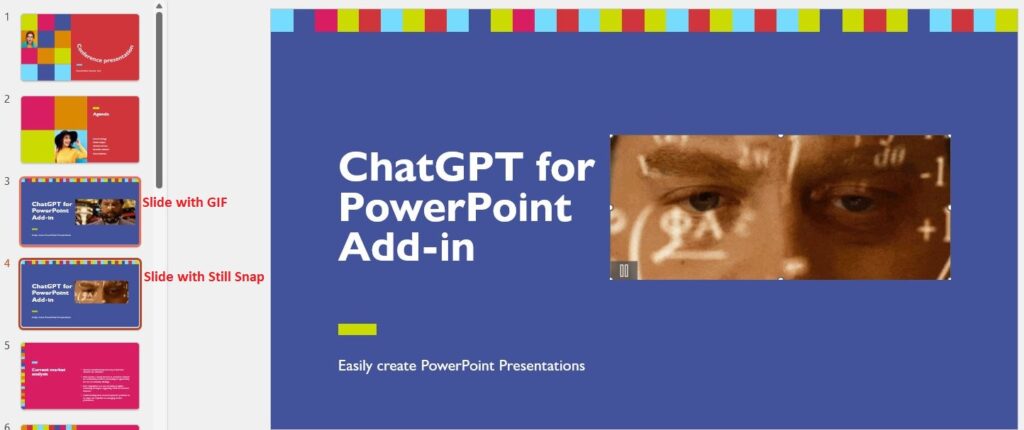
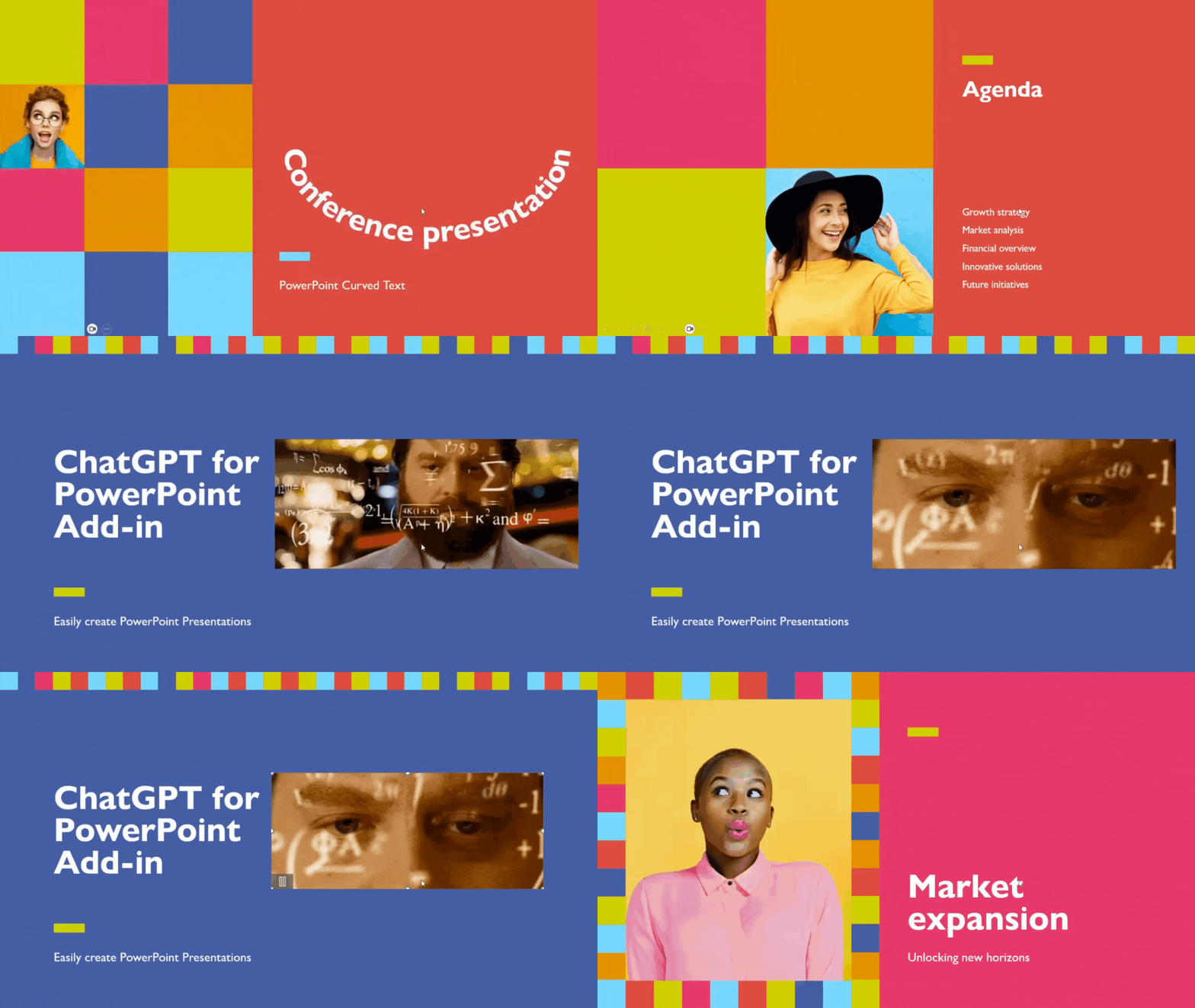
- Utiliza la transición de diapositivas para dar el efecto de pausa al GIF animado
Si has seguido los pasos, así es como se verá la pausa de un gif animado en la presentación de diapositivas. Puedes probar el siguiente método para mayor facilidad.
Método sencillo: pausar la presentación
El método anterior da resultados precisos para pausar el GIF animado, pero también requiere que usted siga diferentes pasos. Por otro lado, pausar la presentación de diapositivas también pausará la animación, pero es posible que no obtenga el nivel exacto de flexibilidad deseado.
Inserta el Gif en la diapositiva e inicia la presentación, una vez que la presentación llegue al fotograma exacto del Gif que quieres pausar, congela la pantalla pulsando la tecla ‘S’. Una vez explicado el Gif pausado, reanuda la presentación.
Método 3: Convertir GIF a vídeo
Los vídeos se pueden pausar en cualquier momento en PowerPoint. Para cualquier proyecto que es flexible con el tipo de medios de comunicación, es mejor utilizar el vídeo en lugar de Gif. ¿Tiene el contenido de vídeo para la presentación? Puede añadir vídeo a la presentación de PowerPoint. Si no, entonces utilice conversores de vídeo en línea para convertir Gif en vídeo MP4.
Utilizar estos conversores de vídeo online es fácil, ya que sólo tienes que encontrar la herramienta adecuada, subir tu Gif y convertirlo al formato deseado. Una vez convertido el Gif en vídeo, sólo tienes que insertarlo en las diapositivas como cualquier otro medio.
¿Cómo convertir un vídeo de YouTube en una presentación?
Ya que estamos hablando de añadir y pausar gifs animados en PowerPoint, ¿te has preguntado alguna vez cómo convertir un vídeo de YouTube en una presentación profesional?
PowerPoint no dispone de ninguna función para convertir vídeos de YouTube en una presentación profesional. Pero con Complemento Twistly para PowerPoint, puedes convertir cualquier vídeo de YouTube en increíbles diapositivas.
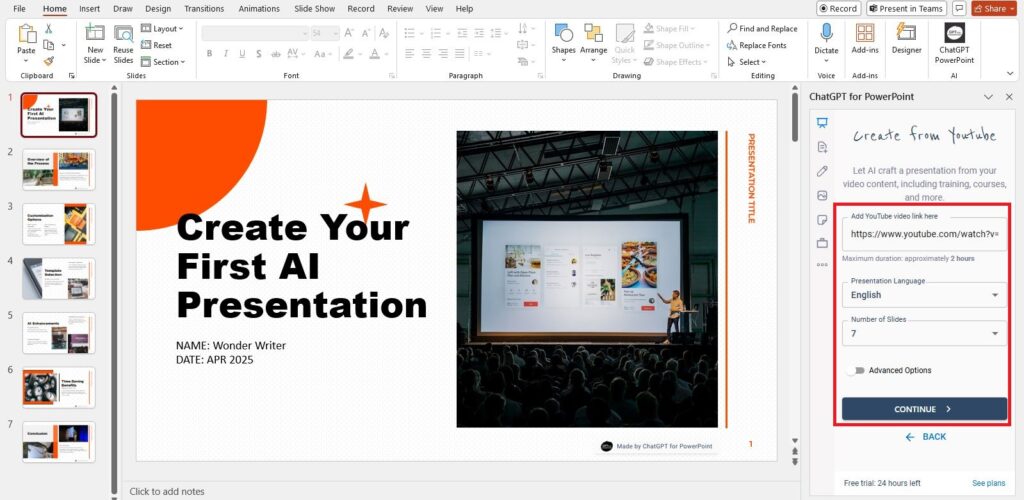
Creador de presentaciones con IA 2025
¿Quieres saber más sobre este increíble creador de presentaciones? ¿Cómo puedes añadir ChatGPT a tu PowerPoint? Descarga gratis ChatGPT para PowerPoint y empieza a hacer presentaciones en cuestión de segundos.
¿Quieres presentaciones ilimitadas con funciones mejoradas? Actualiza a la versión Premium y disfruta de oportunidades ilimitadas.
Convierte un vídeo de YouTube en una presentación con IA.
Twistly Add-in puede convertir cualquier vídeo de YouTube en una presentación profesional de PowerPoint- Consigue el Add-in Microsoft AppSource gratis hoy mismo.
Pruébelo gratis
Conclusión- Pausar el GIF animado en PowerPoint
Añade una diapositiva duplicada o congela la pantalla de presentación para pausar el Gif animado en PowerPoint. La última versión de PowerPoint tiene controles integrados para reproducir y pausar las animaciones. Utilizar la IA para una comunicación eficaz es la nueva normalidad.
No dejes que los métodos convencionales te impidan conseguir grandes resultados. Prueba Twistly gratis ahora y por un paquete de precios razonables, Obtén asistencia ilimitada de ChatGPT para PowerPoint.
Preguntas más frecuentes












Empieza a hacer presentaciones con IA en segundos
Acceso instantáneo
Empieza a explorar inmediatamente todas las funciones de Twistly
Sin compromisos
No necesitas tarjeta de crédito y puedes cancelar cuando quieras
Asistencia dedicada
Nuestro equipo te ayudará en cada paso durante tu periodo de prueba