


Las presentaciones en PowerPoint tienen una gran importancia en el mundo empresarial y educativo. Los estudiantes utilizan las presentaciones en las clases ordinarias para exponer ideas y defender sus trabajos de investigación.
Ética y legalmente, los estudiantes y presentadores están obligados a citar la fuente de sus datos. ¿Cómo puedo añadir referencias a PowerPoint? ¿Cómo puedo citar la fuente de los datos en una presentación?
Referencias para la presentación en PowerPoint
Puede parecer una parte abrumadora de la presentación, pero un poco de esfuerzo mientras se recopilan los datos puede facilitar las citas. Citar correctamente la información es esencial.
El mismo planteamiento se aplica a las presentaciones profesionales en el mundo empresarial. Cuando usted hace afirmaciones en su presentación, tiene que citar la fuente para respaldar sus afirmaciones. Existen herramientas de terceros para citar fuentes en PowerPoint, pero hablaremos de la función integrada de PowerPoint para añadir referencias a su presentación.
Importancia de añadir referencias en PowerPoint
El plagio es un delito grave en el mundo académico, y no citar la fuente original en su producción es una violación del código de conducta académica. Citar correctamente los datos indica que has recopilado información de fuentes creíbles.
Generar confianza y autoridad
Los datos citados también generan confianza entre el público y demuestran su autoridad sobre el tema. Cuando los espectadores ven referencias claras, es más probable que actúen. La investigación para la presentación consiste en demostrar tu punto de vista con material de apoyo procedente de fuentes fiables. Nadie entenderá el alcance de su investigación a menos que cite correctamente las fuentes en su presentación de PowerPoint.
Proporcionar recursos de aprendizaje adicionales
Su público puede estar interesado en saber más sobre el tema de su presentación. Algunos espectadores pueden querer explorar un punto específico de su presentación. Proporcionarles una lista de recursos creíbles les facilitará la comprensión de su tema de interés.
¿Cómo añadir referencias a PowerPoint?
¿Cuál es el estilo correcto para citar recursos y qué tipo de referencias se pueden añadir a una presentación de PowerPoint? Estos temas son importantes para nuestros lectores, y las próximas secciones responderán a estas preguntas. Por ahora, veamos cómo añadir citas a tu presentación.
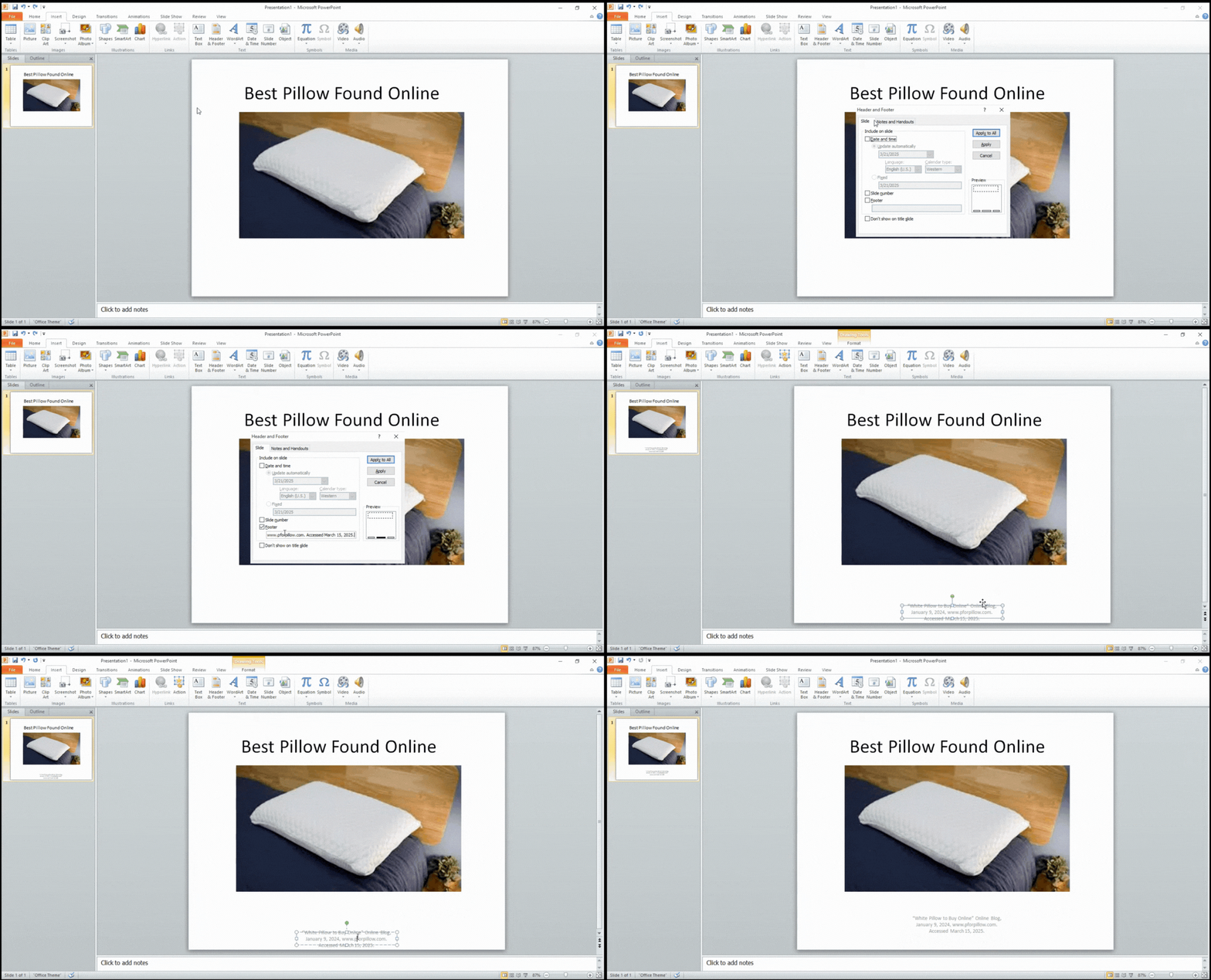
1st 1: Seleccione la diapositiva con el contenido donde desea añadir una referencia a la fuente
Segundo paso: Haga clic en el icono de la pestaña Insertar >> Sección de texto >> Encabezado y pie de página.

Tercer paso: Aparecerá una nueva ventana con diferentes opciones. Elija Pie de página en la pestaña Diapositiva e introduzca la cita en el espacio indicado.
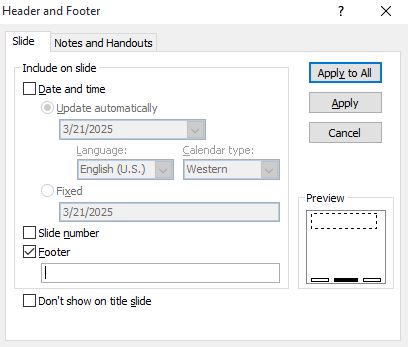
Paso 4: Aplique la cita a la diapositiva seleccionada o a todas las diapositivas. Verá la cita debajo de la diapositiva.
¿Cómo colocar imágenes en PowerPoint?
Añadir referencias no sólo se refiere al texto, los hechos o las cifras; todo lo que proceda de una fuente externa, incluidas las imágenes, debe citarse adecuadamente. Existen varias bibliotecas de imágenes en línea que ofrecen imágenes gratuitas para uso personal, pero también animan a los usuarios a citar la fuente.
Citar al autor o propietario original del material también les ayuda. Cuando añadas una foto de Internet, comprueba si se trata de una imagen libre de derechos de autor. Utilizar la obra de un artista sin su permiso es poco ético e ilegal. A continuación te explicamos cómo citar la fuente de una imagen en tu presentación de PowerPoint.
Paso 1: Localizar la fuente en línea
Cuando copies o añadas una imagen de una fuente en línea, un sitio web o una biblioteca de imágenes, recuerda comprobar la naturaleza de la licencia. Si la imagen es de uso gratuito, puedes descargarla y añadirla a tu presentación sin acreditarla, pero es mejor añadir un enlace a la fuente original.

Paso 2: Insertar la imagen en la diapositiva
Cuando hayas encontrado la imagen perfecta para tu presentación, guárdala en tu dispositivo. Copie el hipervínculo del archivo o el que le proporcione el artista. Puedes simplemente copiar y pegar la imagen en el sitio o utilizar la opción de insertar para añadirla a la diapositiva.

Paso 3: Insertar el cuadro de texto bajo la imagen
Como ya tienes la referencia a la fuente de la imagen, inserta un cuadro de texto debajo de la imagen para introducir el crédito al artista original. Pega el texto copiado y el enlace a la fuente en el cuadro de texto, y habrás citado correctamente la imagen en tu presentación de PowerPoint.
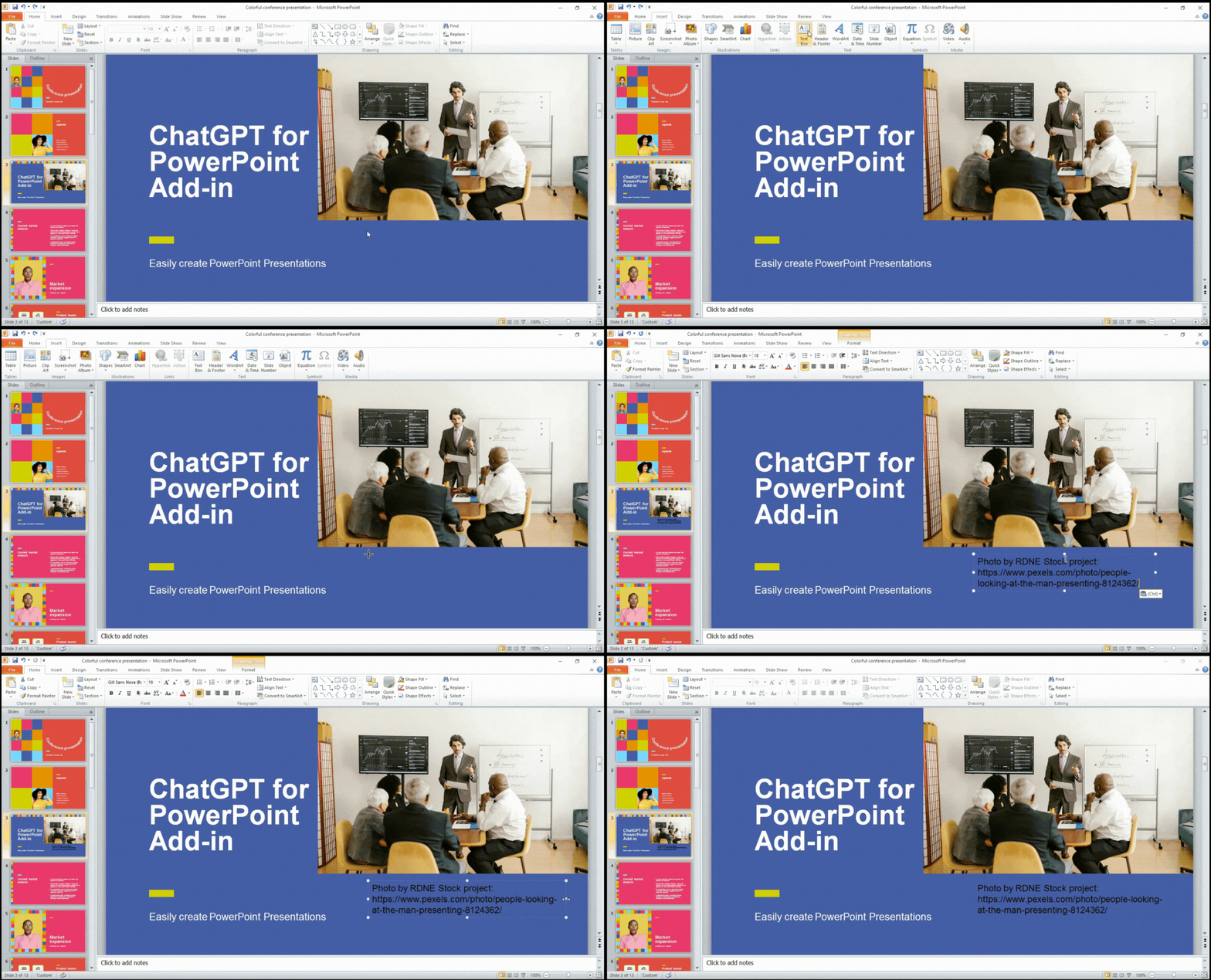
Ha dado crédito al artista y a la fuente. Este cuadro de texto puede editarse y modificarse según el tema de la diapositiva. Este es el método más sencillo de añadir referencias a una presentación de PowerPoint.
¿Tu proyecto requiere que sigas algún formato de citación específico como el formato APA, el formato MLA o el Manual de Estilo de Chicago? Asegúrate de que sabes dominar estos estilos de citación para presentaciones educativas y profesionales.
Consejos para añadir citas a su PowerPoint
Seguir el estilo de cita solicitado, evitar el plagio y otras prácticas comunes son esenciales para toda presentación personal y formal. Aquí tienes otros consejos rápidos para añadir citas a tu presentación:
- Utilice sangrías colgantes para citar
- Se prefiere una ordenación alfabética de las referencias
- Sea coherente con el estilo de citación en toda su presentación
- Mantenga las referencias legibles para que los lectores interesados puedan acceder a la información.
- Recopila datos sólo de fuentes creíbles; no olvides verificar tus afirmaciones.
Crear PowerPoint
Diapositivas con IA
Cree presentaciones basadas en IA a partir de
cualquier mensaje, documento o vídeo


Artistas, investigadores y otras personas ponen todo su empeño en su trabajo. Utilizar su trabajo sin dar crédito no es ético y puede acarrearte problemas legales en entornos educativos. Practica la cita ética y da crédito a quien lo merece.
Conclusión- ¿Cómo añadir referencias a PowerPoint?
El uso de herramientas de terceros como EndNote y Medley puede facilitarte el trabajo, o puedes ceñirte a las funciones ya disponibles. Las opciones Insertar, Encabezado y Pie de página del menú superior disponen de herramientas para añadir referencias a PowerPoint y dar crédito al propietario original del material.
Preguntas más frecuentes












Empieza a hacer presentaciones con IA en segundos
Acceso instantáneo
Empieza a explorar inmediatamente todas las funciones de Twistly
Sin compromisos
No necesitas tarjeta de crédito y puedes cancelar cuando quieras
Asistencia dedicada
Nuestro equipo te ayudará en cada paso durante tu periodo de prueba