


¿Cómo crear el efecto Parallax Scrolling en PowerPoint?
El efecto Parallax en PowerPoint es una popular técnica visual en la que el primer plano y el fondo de la diapositiva se mueven a diferentes velocidades. La colocación de objetos y animaciones añade una sensación de movimiento y profundidad a las diapositivas.
Para efectos avanzados, es posible que necesite otras herramientas de edición de imágenes, pero en este tutorial, aprenderemos a crear un efecto de desplazamiento de paralaje en PowerPoint utilizando las funciones incorporadas. Una vez que tenga la idea básica de cómo funciona y cómo crear el efecto deseado, puede añadir más personalizaciones.
Utilizaremos animaciones, imágenes y otros efectos sencillos en PowerPoint para nuestra presentación. Asegúrese de que dispone de las imágenes y elementos visuales que desea utilizar para crear efectos de desplazamiento de paralaje para sus diapositivas.
Pasos para crear el efecto Parallax Scrolling
Para que este efecto de desplazamiento funcione, utilizaremos una imagen como fondo y otra imagen como primer plano.
En este ejemplo, utilizaremos una imagen de planetas como imagen de fondo y una imagen de planetas individuales como imagen de primer plano.
Paso 1: Añada una imagen de fondo a su diapositiva
Inicie una nueva presentación de PowerPoint en blanco y añada su imagen de fondo a la diapositiva. Puede arrastrar y soltar la imagen en la diapositiva o utilizar la pestaña Insertar para añadir una imagen a la diapositiva.
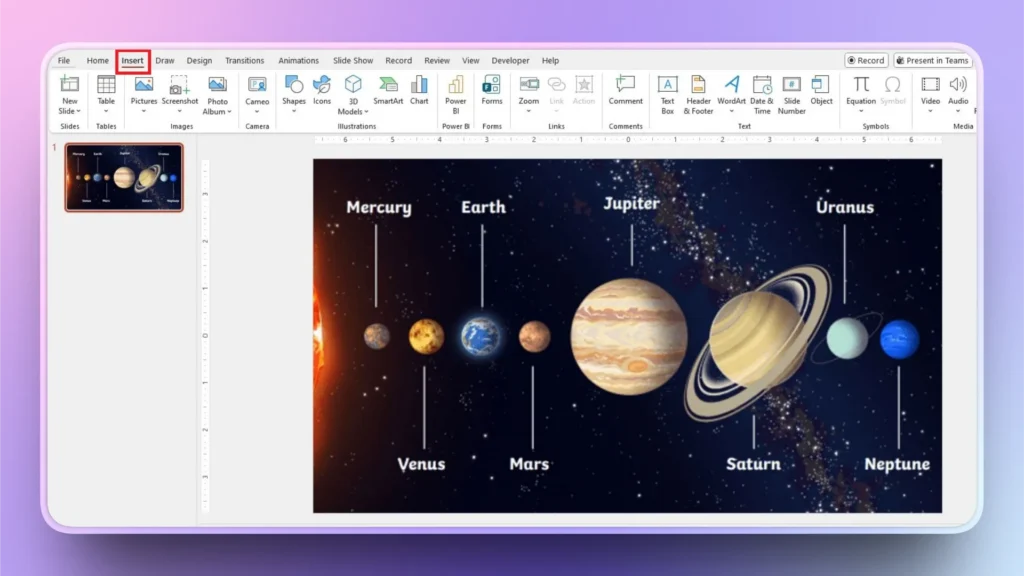
Paso 2: Añadir imagen de primer plano
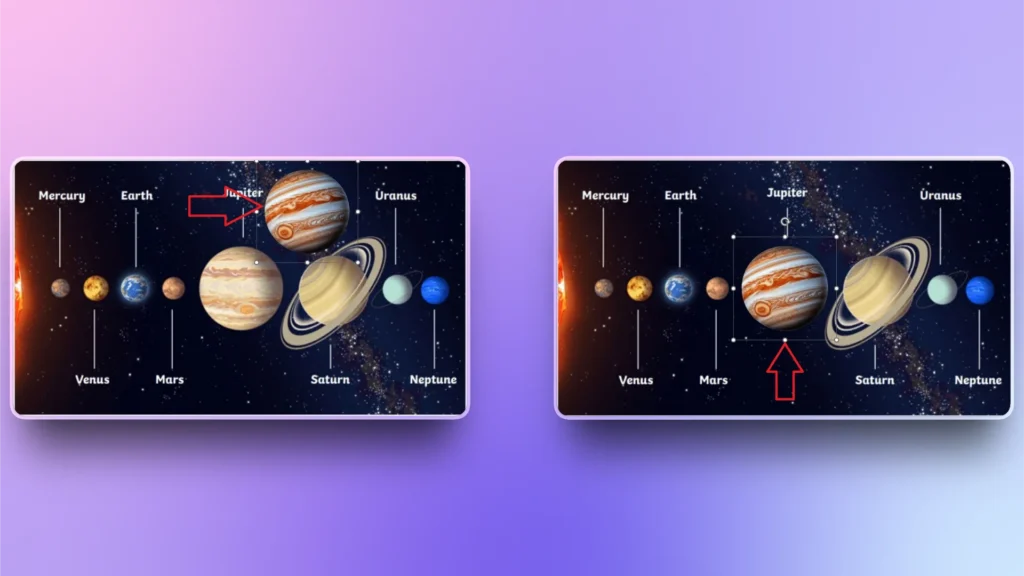
Ahora, nuestro objetivo es crear un efecto de desplazamiento de paralaje para Júpiter, de modo que cuando los usuarios hagan clic en la diapositiva, aparezca un cuadro de texto con más detalles, y Júpiter se desplace desde su posición original hasta delante del cuadro de texto.
Añade una imagen individual de Jupiter Plant. Puedes recortar la imagen de la imagen original o descargarla de Internet. Colócala de forma que encaje perfectamente en la imagen original.
Paso 3: Animar la imagen en primer plano
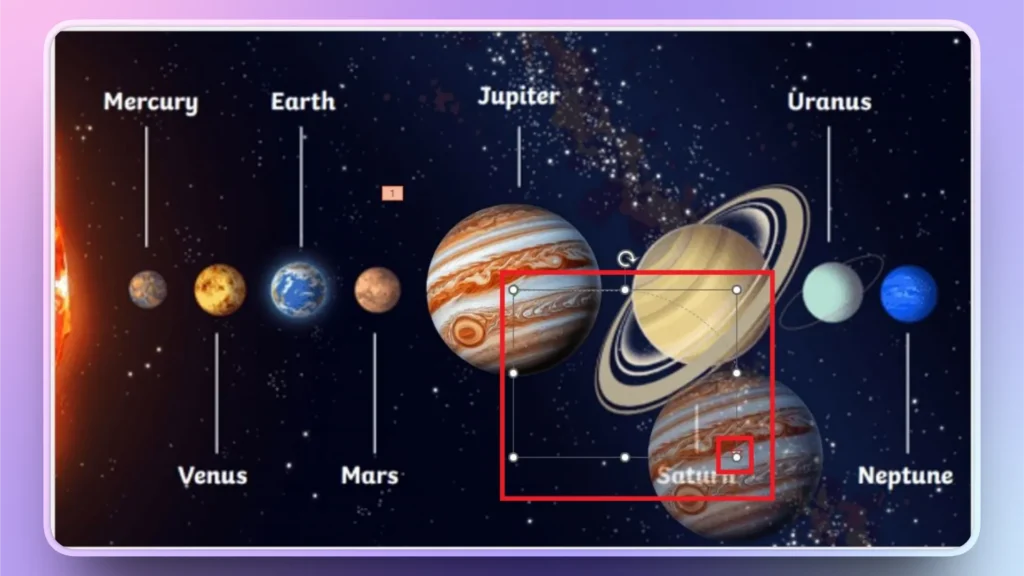
Queremos que la imagen de Júpiter se desplace del lugar original a la esquina inferior derecha, delante del cuadro de texto con los detalles sobre Júpiter.
Haz clic en la imagen de Júpiter y Animaciones >> Añadir animación >> desplácese hasta Rutas de movimiento >> Giros.
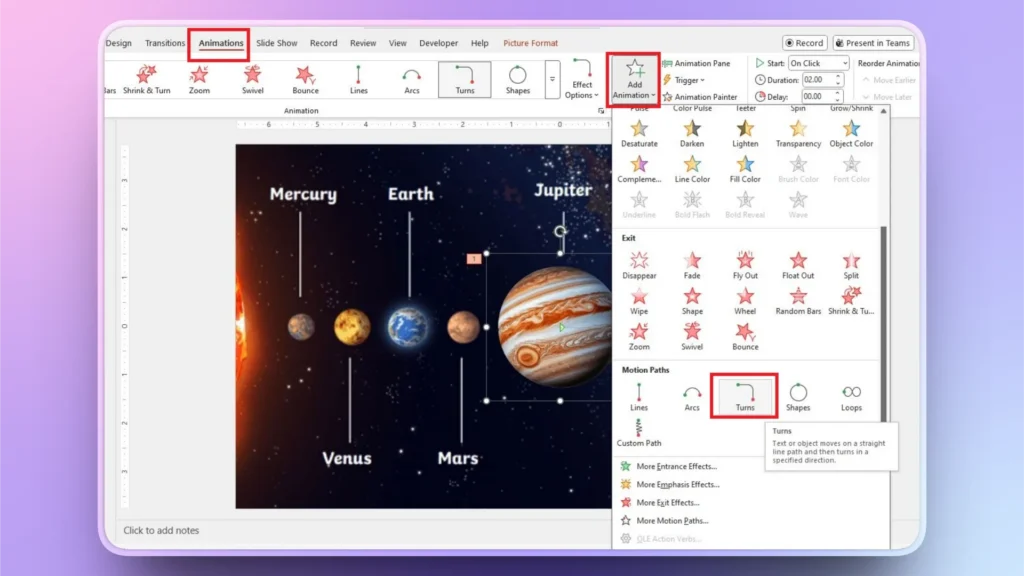
Estamos utilizando la ruta de movimiento Girar, pero puede elegir cualquier otro efecto.
Ajuste la trayectoria de la imagen individual estirando los controles de animación de movimiento. Coloque la imagen de salida como la posición en la que queremos que sea.
Paso 4: Añadir cuadro de texto para detalles
Inserte un cuadro de texto y añada en él detalles sobre Júpiter. Coloca el cuadro de texto de forma que quede a la izquierda de la imagen de Júpiter desplazada. Como se muestra en la imagen.
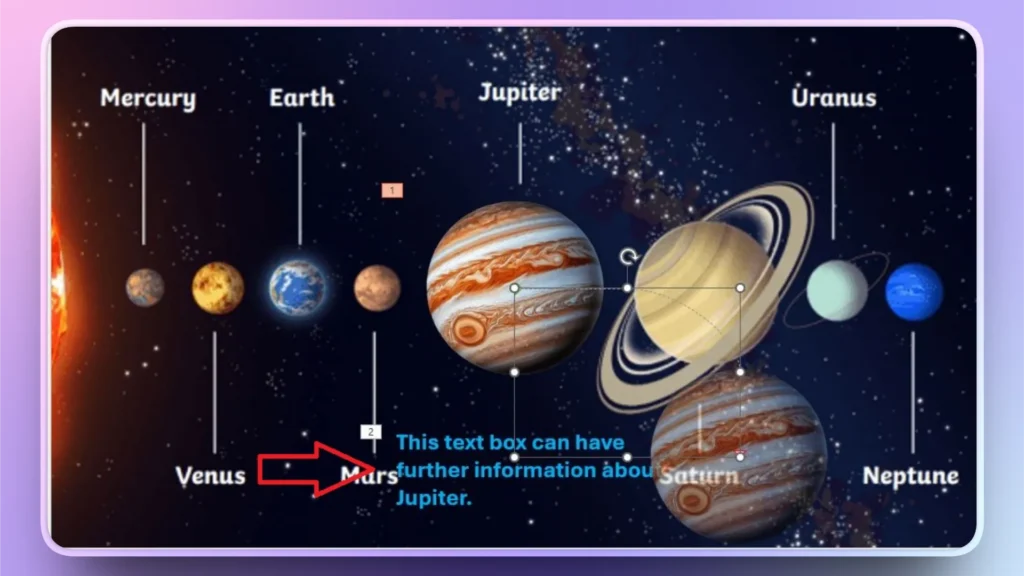
Aplica la animación “Aparecer” al cuadro de texto para que sólo aparezca cuando hagas clic en la diapositiva.
Paso 5: Aplicar los mismos cambios a la siguiente diapositiva
Hemos creado un suave efecto de desplazamiento de paralaje para un planeta de la imagen. Tenemos que aplicar los mismos pasos a otras estrellas de la imagen.
Crea diapositivas duplicadas y cambia la imagen de primer plano por otro planeta en lugar de Júpiter y cambia el contenido del cuadro de texto relacionado con ese astro.
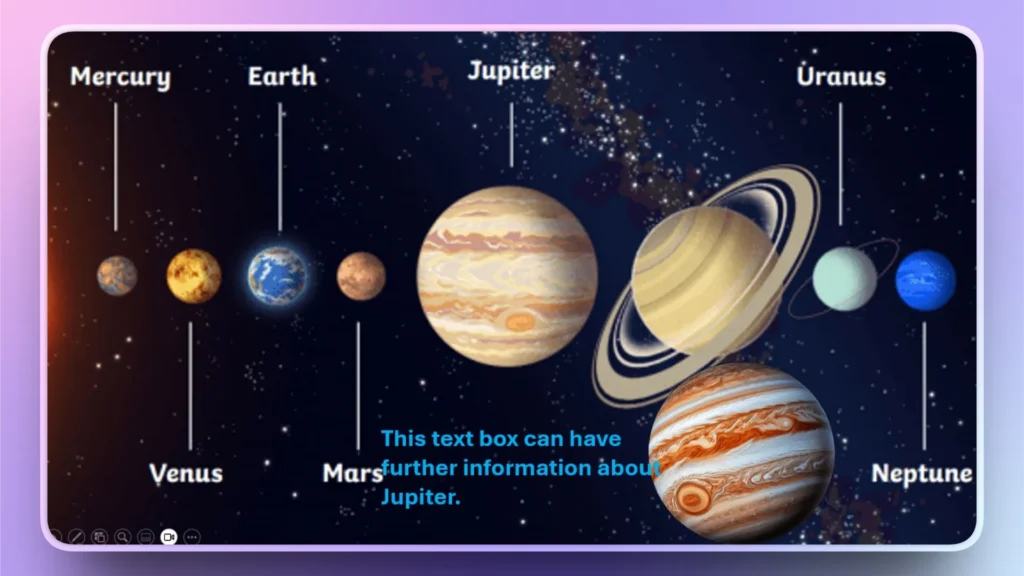
Inicie la Presentación de Diapositivas, y verá el efecto de desplazamiento Parallax en acción para todas las diapositivas que haya creado. Así es como se ve nuestro efecto en la presentación de diapositivas.
¿Dónde utilizar el efecto Parallax Scrolling en las diapositivas?
Las animaciones y los efectos hacen que tus presentaciones sean más atractivas y dinámicas. Ten en cuenta que añadir animaciones y efectos tan complicados requiere tiempo y atención al detalle. Estos efectos se suelen utilizar para:
- Vitrinas de productos
- Presentaciones de cuentos
- Diapositivas tipo página de aterrizaje
- Marketing y pitch decks
- Portafolio o presentaciones creativas
En las presentaciones profesionales, financieras o empresariales, la claridad y los datos son más importantes que los efectos visuales. El objetivo primordial de estas animaciones es captar la atención del público y ofrecer una visualización dinámica de los datos.
Haz presentaciones atractivas con plantillas PowerPoint de AI
Para un nuevo usuario de PowerPoint, estos pasos pueden parecer complicados. Hemos simplificado el proceso para la conveniencia de diversas audiencias. Siga estos pasos exactos y tendrá el efecto de paralaje deseado para sus diapositivas.
Crear presentaciones atractivas en PowerPoint requiere horas, edición manual y mucho formato. ¿Piensa usted lo mismo? ¿Y si pudiéramos ayudarle a hacer presentaciones atractivas sobre cualquier tema en cuestión de segundos?
Sí, Twistly es una herramienta de IA para PowerPoint que permite generar diapositivas individuales o presentaciones completas en cuestión de segundos.
¿Cómo hacer presentaciones con IA?
Twistly cuenta con plantillas basadas en inteligencia artificial que se personalizan en función de los datos introducidos por el usuario. Puedes utilizar un lenguaje sencillo para dar instrucciones a Twistly, y la presentación final estará lista sin necesidad de edición o formateo manual. Ni siquiera es necesario escribir el contenido manualmente.
Primer paso: Abra PowerPoint y ejecute el complemento Twisty, y seleccione el método de entrada para crear su PPT
Segundo paso: Escriba su tema, AI prompt, texto o cargue un documento
Tercer paso: Revisar el esquema de las diapositivas generado por la IA
Paso 4: Seleccione cualquier plantilla AI PowerPoint que le guste
Paso 5: Revise sus diapositivas finales y realice cambios si es necesario con las funciones de IA
Descargar Twistly es gratis
Si ya no quieres pasarte horas creando presentaciones genéricas, descarga Twistly y haz presentaciones con IA. La versión de prueba gratuita de Twistly te da acceso por tiempo limitado a todas las funciones premium antes de pasar a la suscripción de pago.
Por unos pocos dólares, podrás disfrutar de increíbles funciones de IA que funcionan igual que ChatGPT para PowerPoint y te ahorrarán horas de edición manual.
Crear PowerPoint
Diapositivas con IA
Cree presentaciones basadas en IA a partir de
cualquier mensaje, documento o vídeo


Conclusión
Puede crear un efecto de desplazamiento de paralaje en PowerPoint superponiendo una imagen sobre otra con animaciones y efectos añadidos. Te llevará algún tiempo hacer los ajustes necesarios, pero estos efectos pueden añadir un valor real a tus presentaciones.
Tanto si estás elaborando una presentación de marketing, un recorrido por un producto o un portafolio creativo, prueba Twistly y consigue presentaciones increíbles en cuestión de segundos. Es como una solución de IA personalizada diseñada específicamente para todo tipo de usuarios de PowerPoint. Sé inteligente y adopta la IA para obtener la máxima productividad.












Empieza a hacer presentaciones con IA en segundos
Acceso instantáneo
Empieza a explorar inmediatamente todas las funciones de Twistly
Sin compromisos
No necesitas tarjeta de crédito y puedes cancelar cuando quieras
Asistencia dedicada
Nuestro equipo te ayudará en cada paso durante tu periodo de prueba