





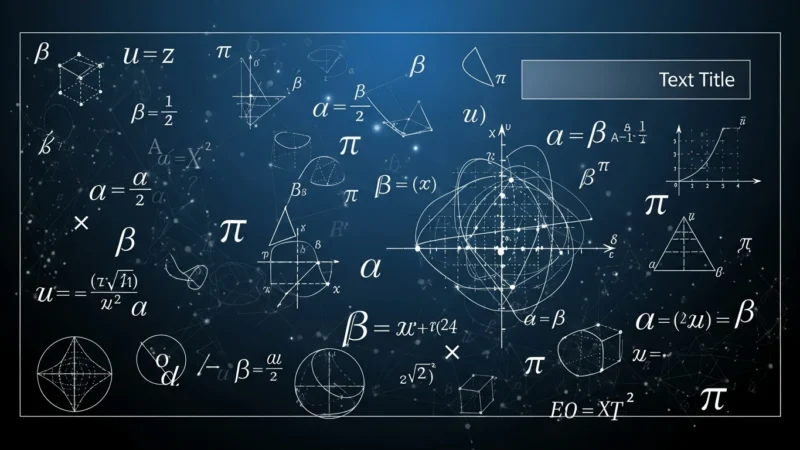


Math PowerPoint Background Images está diseñado para dar a sus presentaciones un estilo visual limpio, educativo e intelectualmente atractivo. Con sutiles símbolos matemáticos, patrones geométricos y diseños estructurados, estos fondos crean una base clara y enfocada ideal para temas relacionados con las matemáticas.
Tanto si está preparando una clase, una conferencia académica, un tutorial o una presentación educativa, este conjunto garantiza que sus diapositivas tengan un aspecto organizado, coherente y fácil de seguir. Cada imagen es de alta calidad, versátil y perfecta para apoyar el contenido matemático sin distracciones visuales.
Características:
- Conjunto de 4 imágenes de fondo de temática matemática (formato JPG)
- Alta resolución y totalmente compatible con PowerPoint y Google Slides
- Diseños limpios con símbolos matemáticos, fórmulas y elementos geométricos
- Ideal para educación, enseñanza, formación y presentaciones académicas
- Descarga gratuita y uso sencillo
- Proporciona un aspecto coherente, claro y profesional centrado en las matemáticas en todas las diapositivas.
Cómo empezar
1
Formato abierto Antecedentes
Haga clic en la pestaña “Diseño” de la cinta de opciones y, en el extremo derecho, haga clic en Formato Fondo. Se abrirá el panel Formato de fondo en la parte derecha de la ventana.
2
Elija su tipo de relleno
En el panel, seleccione una de las opciones de relleno: Relleno sólido, Relleno degradado, Relleno de imagen o textura, o Relleno del patrón.
3
Personalizar el fondo
En función de su selección, elija un color, una imagen (haciendo clic en Inserte en “Fuente de imagen”), o ajustar parámetros como la transparencia, la dirección o el patrón.
4
Aplique su cambio
Por defecto, el cambio se aplicará a la diapositiva actual. Para aplicarlo a todas las diapositivas de la presentación, haga clic en el botón Aplicable a todos situado en la parte inferior del panel Formato de fondo.
Vea cómo funciona
Vea cómo utilizar esta plantilla en PowerPoint