


Las presentaciones breves y concisas son la norma, pero por alguna razón, es posible que quieras hacer una presentación más larga sin arruinar la fluidez. Para una presentación de 10 minutos, puedes hacer de 8 a 10 diapositivas, y si la franja horaria es de hasta 30 minutos o incluso una hora, ¿cómo hacer una presentación más larga?
El verdadero reto no es alargar la presentación, sino conseguirlo sin que el público pierda interés. Añadir contenido o imágenes de relleno al azar no servirá de nada. Hay que ser creativo con el contenido, las imágenes, las infografías y otros elementos para que una presentación sea más larga e interesante.
Consejos para alargar una presentación
El primer consejo para alargar una presentación es evitar añadir cosas al azar para aumentar el número de palabras o la duración de la presentación. Vamos a compartir algunos consejos prácticos para alargar la duración de tu presentación sin que ello afecte a la calidad de la misma.
Siga estos consejos y asegúrese de que realmente conoce en profundidad el tema que va a presentar. También compartiremos una forma más inteligente y eficaz de añadir valor a tus diapositivas.
Consejo 1: Amplíe la profundidad del contenido
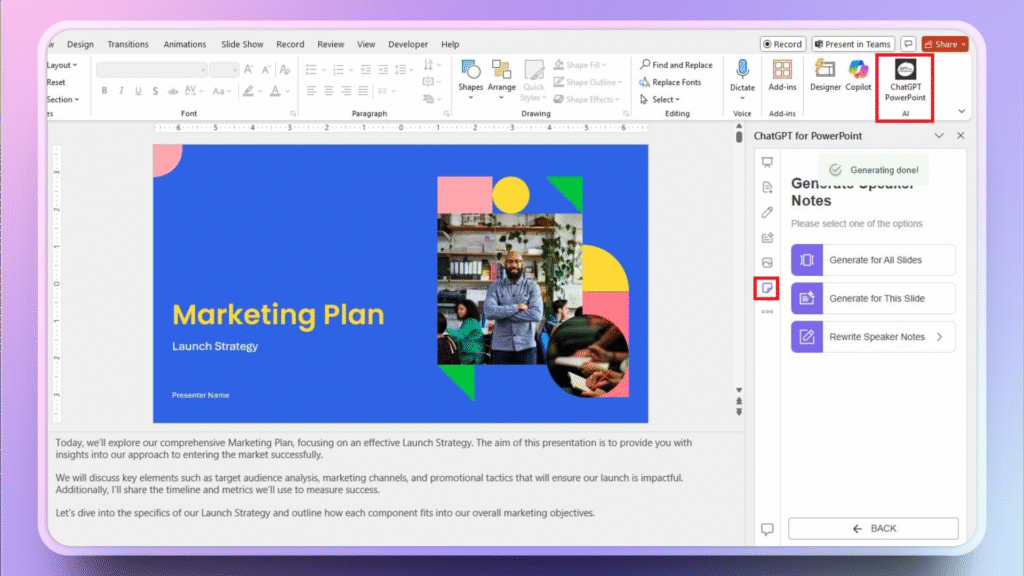
La idea general es añadir sólo unos pocos puntos importantes a las diapositivas de tu presentación. Teniendo esto en cuenta, la forma ideal de ampliar la profundidad de tu contenido es añadir notas del orador. En lugar de añadir más contenido a las diapositivas, añade explicaciones y otros detalles en las notas del orador de tus diapositivas.
Explicar términos complicados, jerga y otros conceptos puede ayudarte a aumentar la duración de tu presentación. Las notas del orador son visibles para ti, de modo que los espectadores no tienen que procesar demasiada información de las diapositivas.
Consejo adicional: ¿Cómo generar notas de orador al instante?
Twistly es un complemento de IA para PowerPoint que puede generar notas de orador para una o varias diapositivas en cuestión de segundos. Solo tienes que seleccionar las diapositivas y Twistly generará notas efectivas inmediatamente.
Consejo 2: Añadir elementos visuales y multimedia relevantes
Busca las imágenes y los vídeos pertinentes para las diapositivas, de modo que los espectadores puedan permanecer atentos durante más tiempo. Insertar infografías, vídeos explicativos e imágenes de alta calidad puede hacer que tu presentación resulte más atractiva.
Si hay infografías, tendrás tiempo suficiente para explicar el contenido del gráfico sin excederte con el contenido o los medios de las diapositivas.
Consejo adicional: ¿Cómo añadir imágenes con IA?
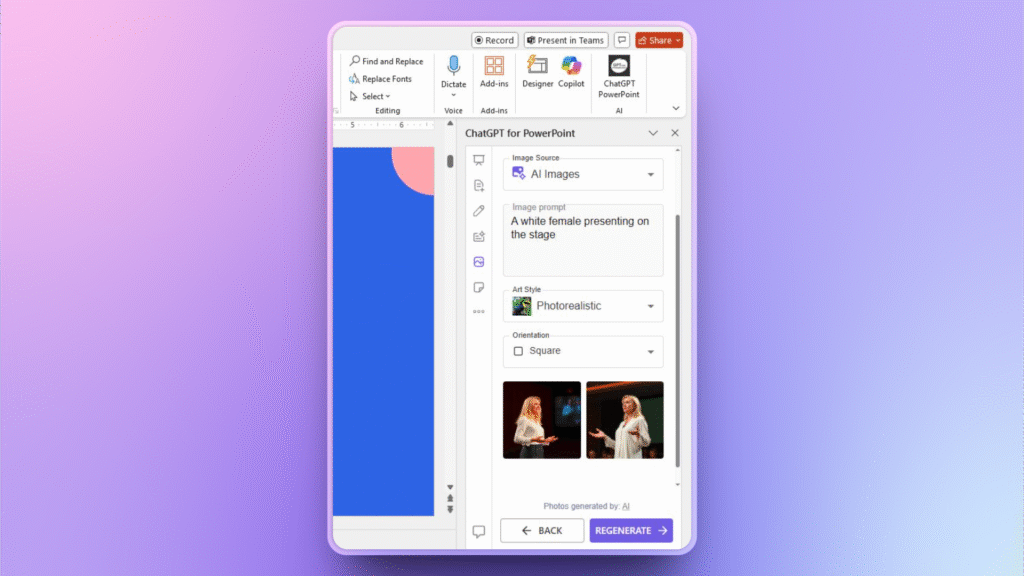
Twistly incorpora un generador de imágenes AI que puedes utilizar para crear imágenes personalizadas. También puede obtener imágenes HD de sitios de imágenes de stock gratuitos como Unsplash, Pexels y resultados de imágenes web.
Consejo 3: Atraer a la audiencia
La participación del público es la clave para alargar su presentación. Si sigues hablando solo, tus espectadores pueden perder el interés muy pronto. Debes hacer preguntas a los participantes, para que se sientan implicados en el proceso.
Hay diferentes formas divertidas de interactuar con la audiencia. Puede hacer preguntas relacionadas con el tema o pedir a los espectadores que compartan sus experiencias personales relacionadas con el tema de debate. La conexión personal con la audiencia es clave para una comunicación eficaz.
Consejo 4: Repita los puntos clave
Al final de una buena presentación, el público debe tener una idea clara de lo que ha aprendido y usted le ha transmitido. Una buena estrategia consiste en repetir los puntos importantes de cada diapositiva. De este modo, los participantes pueden recordar fácilmente los puntos clave, y tú también tienes tiempo suficiente para explicar el tema.
Puede que cada diapositiva no contenga conceptos únicos y nuevos, así que puedes dividir la presentación en diferentes secciones y explicar los conceptos clave de cada sección. Pregunta a tus espectadores si tienen alguna duda relacionada con alguna diapositiva.
Consejo 5: Gestión del tiempo y ritmo
Saltar directamente al escenario sin una planificación y gestión eficaces del tiempo será un error. Si dispone de 30 minutos, leer entre 10 y 12 diapositivas no cubrirá el tiempo disponible. Una vez que tengas el tema y los detalles sobre el tiempo permitido, ensaya tu presentación.
Trabajar en la presentación y el ritmo del contenido le ayudará a aprovechar el tiempo al máximo. Habla con autoridad y trabaja tu lenguaje corporal para que no cunda el pánico durante la presentación.
¿Cómo alargar una presentación al instante?
Añadir más contenido a tus diapositivas y explicar los conceptos con más profundidad se puede hacer al instante con Twistly. Hay muchas funciones de IA en este complemento que pueden ayudarte a pulir y optimizar cualquier presentación o diapositiva. A continuación te mostramos cómo hacer cualquier presentación más larga con Twistly en cuestión de segundos.
Método 1: Añadir nuevas diapositivas
Abre tu presentación de PowerPoint e inicia Twistly. Haz clic en la opción Añadir diapositiva y, a continuación, selecciona cualquier formato de diapositiva o plantilla que quieras añadir y, en cuestión de segundos, tu nueva diapositiva se añadirá a la presentación, dándote más tiempo para explicar en el escenario.
Método 2: Alargar el texto
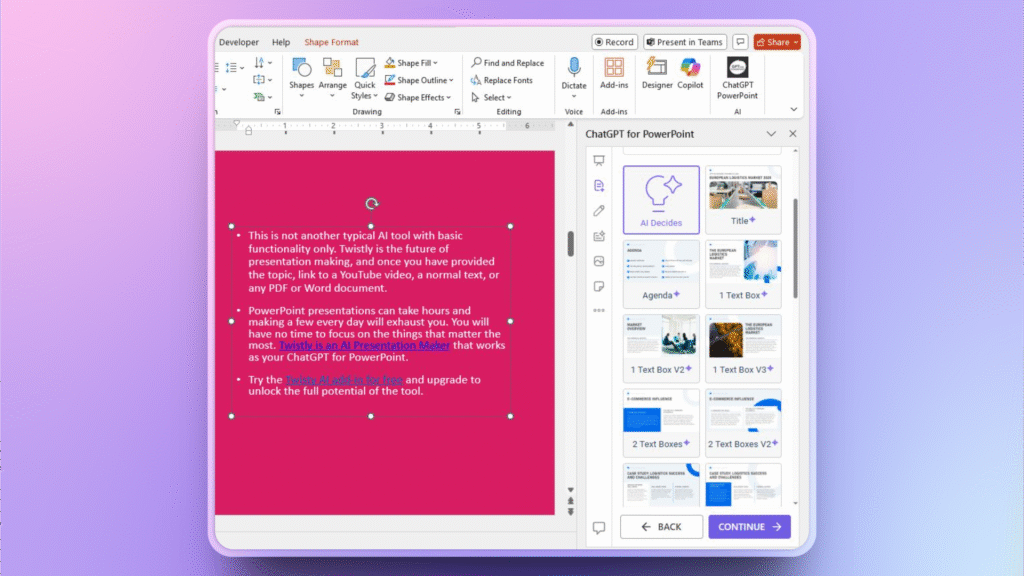
Puede pedir a Twistly que amplíe el contenido de cualquier diapositiva. También puede seleccionar si desea alargar cualquier texto seleccionado o mejorar el texto de toda la diapositiva.
Primer paso
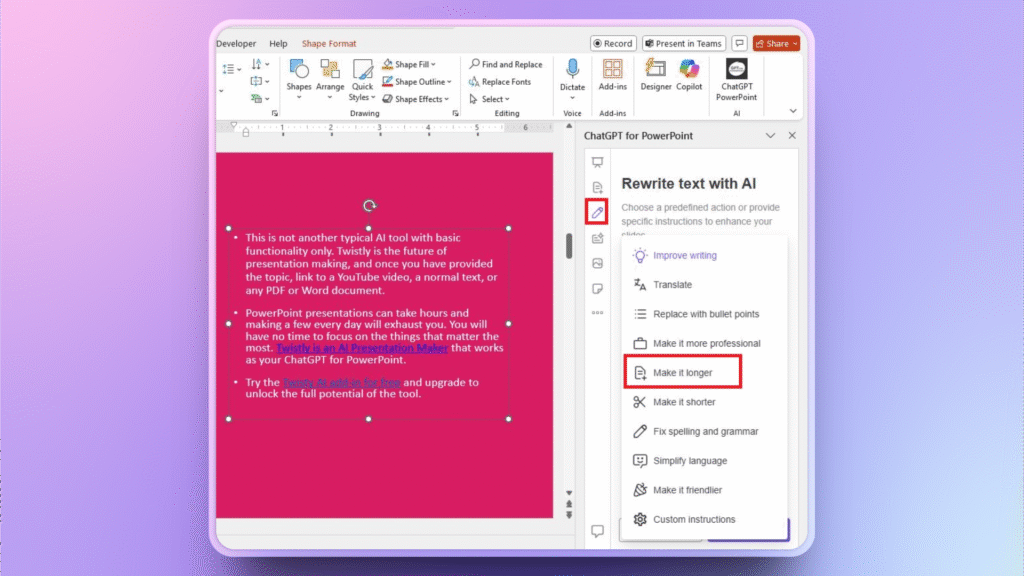
Ve a Twistly, haz clic en la opción Reescribir texto y, a continuación, elige la opción “Hacerlo más largo” de la lista.
Paso 2
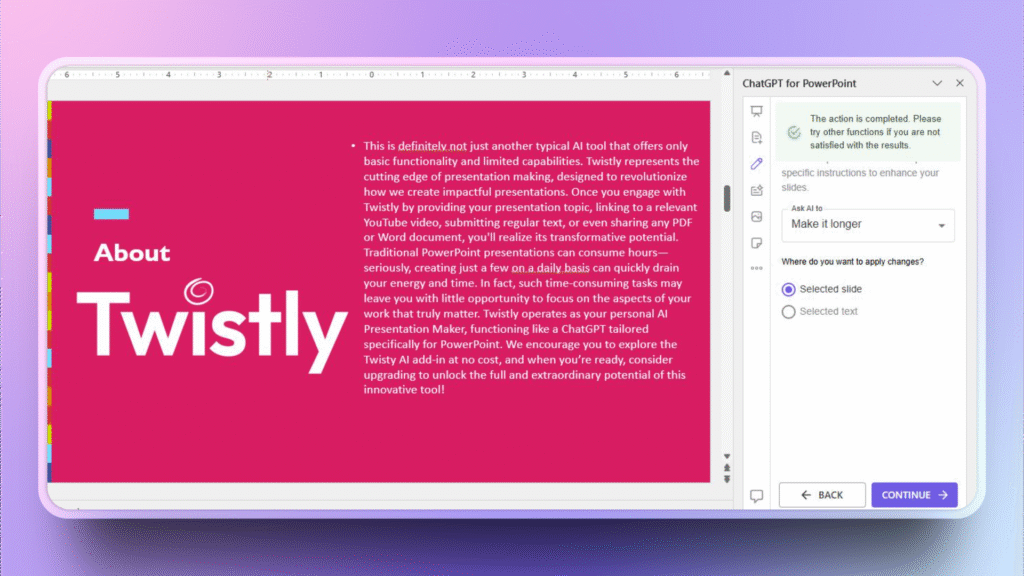
Puede ampliar el texto seleccionado o el texto de toda la diapositiva. Haga clic en Continuar y verá que Twistly ha ampliado todo el texto de la diapositiva.
Conclusión
Trabaja tu ritmo y añade más contenido a tus diapositivas para alargar la presentación. No olvides que el contenido adicional debe ser relevante y valioso. Si quieres mejorar cualquier presentación en PowerPoint con IA, instala Twistly ahora y empieza a hacer presentaciones increíbles con un ChatGPT personalizado para PowerPoint.
Crear PowerPoint
Diapositivas con IA
Cree presentaciones basadas en IA a partir de
cualquier mensaje, documento o vídeo














Empieza a hacer presentaciones con IA en segundos
Acceso instantáneo
Empieza a explorar inmediatamente todas las funciones de Twistly
Sin compromisos
No necesitas tarjeta de crédito y puedes cancelar cuando quieras
Asistencia dedicada
Nuestro equipo te ayudará en cada paso durante tu periodo de prueba