



Después de PowerPoint, Canva es una de las herramientas de presentación más populares. A los principiantes les encanta Canva por sus herramientas de edición que funcionan solo con arrastrar y soltar, además de sus plantillas interactivas. Si alguna vez ha hecho una presentación en línea, puede que quiera aprender a descargar una presentación de Canva.
Hacer y descargar presentaciones de Canva es fácil, y tiene múltiples opciones para compartir y descargar archivos. En este artículo, hablaremos de los sencillos pasos para usar Canva y de cómo descargar una presentación de Canva.
También hablaremos de una alternativa a Canva más inteligente y avanzada que debe probar para su próximo proyecto. Así que, vamos a empezar con los pasos detallados.
Descargar una presentación de Canva
Los suscriptores gratuitos tienen opciones de descarga limitadas y sólo pueden guardar recursos gratuitos. Necesita una suscripción premium para tener opciones de descarga más flexibles y elementos premium en sus diapositivas. Siga estos pasos para descargar presentaciones y diapositivas hechas con Canva.
Paso 1: Crear una nueva presentación
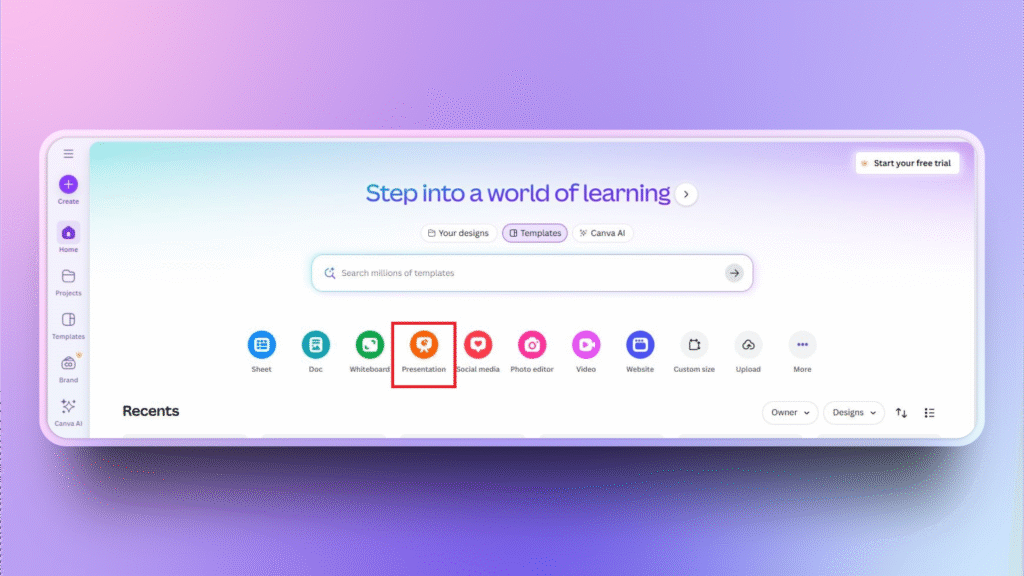
Vaya a la página de inicio de Canva y luego seleccione la opción Presentaciones. Canva es una suite de diseño completa, así que hay muchas otras herramientas que quizá no quiera usar en su proyecto.
Paso 2: Seleccionar y editar la plantilla
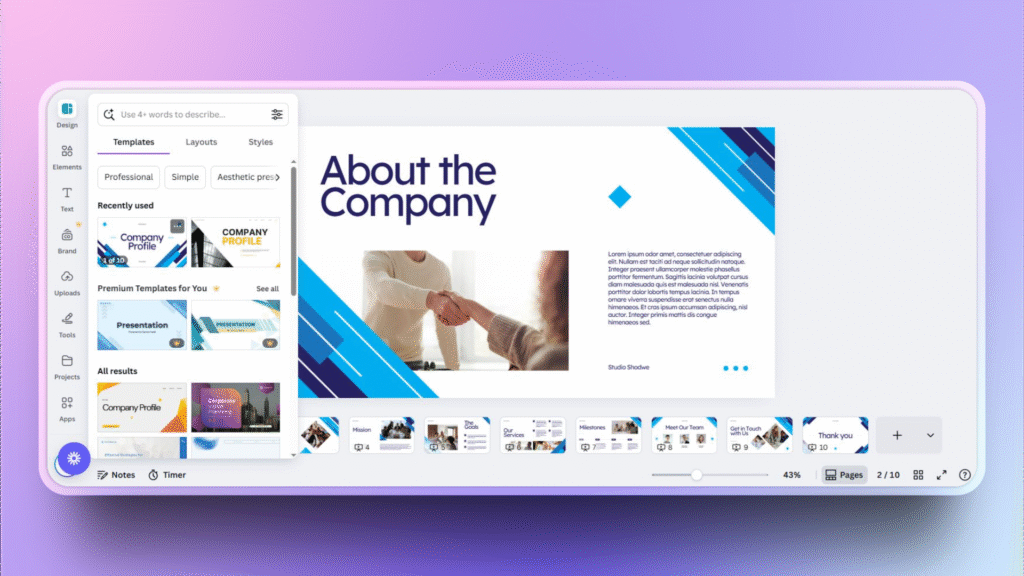
De las plantillas disponibles, algunas son gratuitas y otras requieren suscripciones premium. Elija cualquier plantilla de presentación que le guste y finalícela con sus contenidos e imágenes personalizados.
Paso 3: Compartir o descargar la presentación
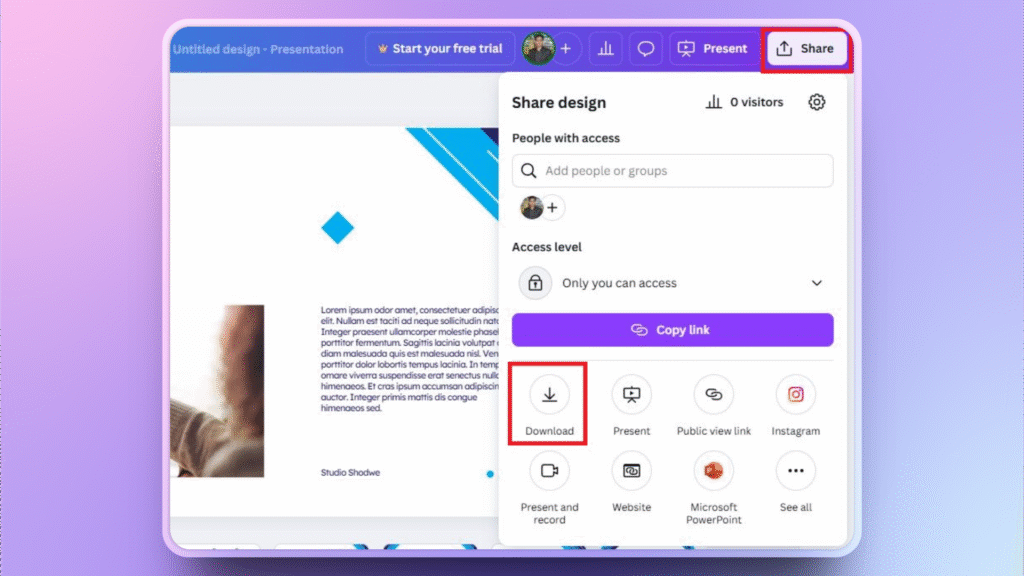
Una vez que haya finalizado las diapositivas y su presentación esté lista, haga clic en el botón Compartir situado en la esquina superior derecha y elija si desea compartirla, presentarla, descargarla o realizar otras acciones. Haga clic en Descargar.
Paso 4: Descargar como PPTX
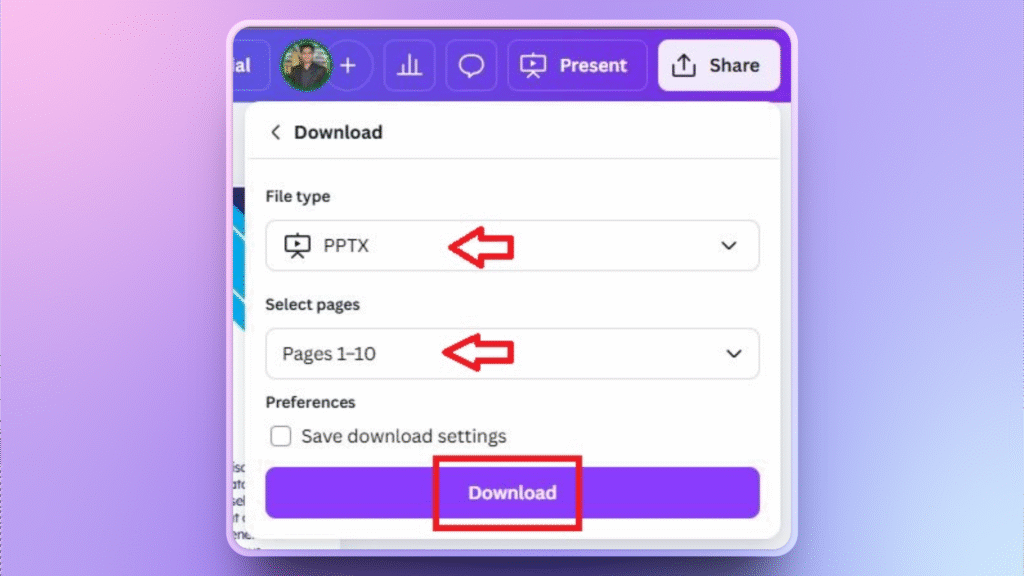
Si quiere abrir una presentación de Canva en PowerPoint, seleccione PPTX como tipo de archivo. Puede elegir otros tipos de archivo en función de sus necesidades.
Seleccione una diapositiva concreta o todas las diapositivas del 1 al 10. Los usuarios Premium pueden obtener más opciones para descargar diferentes tipos de archivos.
También puede guardar estos ajustes de descarga para futuras presentaciones marcando la casilla, como se muestra en la imagen de abajo. Una vez configurado todo, haga clic en Descargar y su presentación se guardará en su dispositivo.
Paso 5: Abrir en PowerPoint y editar
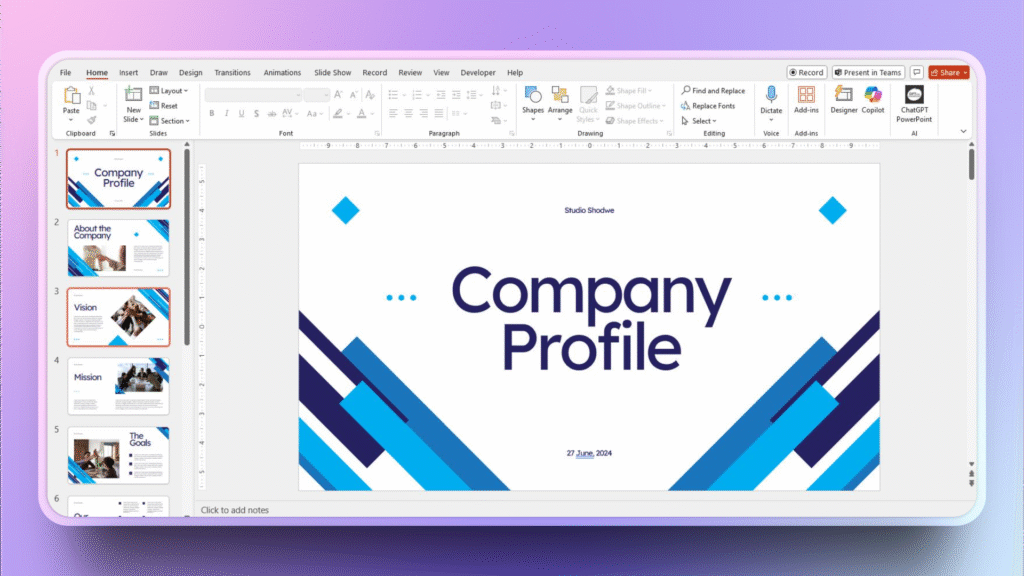
Vaya a la carpeta de descargas y abra su presentación de Canva en PowerPoint. Puede editar o mejorar su presentación con PowerPoint. Recuerde que algunas plantillas pueden no ser compatibles con PowerPoint y el diseño puede desconfigurarse.
Ventajas e inconvenientes de las presentaciones con Canva
Ya ha aprendido a descargar una presentación de Canva. Pero durante el proceso de diseño, ¿se ha sentido frustrado debido al tiempo que consumen las herramientas de edición?
A pesar de las increíbles plantillas y gráficos interactivos, hacer una presentación y diseñar diapositivas en Canva puede llevar horas.
Antes de utilizar Canva para su próxima presentación importante y profesional, debe analizar los pros y los contras de las presentaciones de Canva. Esta sencilla tabla comparativa puede ayudarle a tomar una decisión informada.
| Pros (puntos fuertes de Canva) | Contras / Limitaciones (Inconvenientes de Canva) |
| Muy fácil de usar, con una sencilla interfaz de arrastrar y soltar, que pone el diseño al alcance de todos. | Control limitado: Restringe la personalización y el ajuste avanzados en comparación con el software de escritorio profesional como PowerPoint. |
| Acceso a miles de plantillas y a una amplia biblioteca de medios gratuitos y de pago (fotos, vídeos, iconos). | Diseños repetitivos: Un uso elevado de las mismas plantillas puede hacer que su presentación parezca común o poco original. |
| Excelente colaboración basada en la nube y acceso multiplataforma desde cualquier dispositivo. | Requiere Internet: La edición sin conexión es limitada, y la sincronización colaborativa a veces puede experimentar retrasos o problemas. |
| Hay disponible un sólido plan gratuito, con actualizaciones asequibles para obtener más funciones y contenidos premium. | Características básicas de la presentación: Carece de herramientas avanzadas como tiempos de animación detallados, transiciones complejas y controles de diapositivas interactivos. |
Mejor alternativa de presentación de Canva 2026
Es posible que Canva carezca de algunas herramientas avanzadas de visualización de datos y otras funciones de edición necesarias para realizar presentaciones profesionales. Si busca una alternativa mejor y más capaz a Canva en 2026, pruebe Twistly.
Complemento Twistly para PowerPoint
Twistly integra IA y funciones similares a ChatGPT en PowerPoint para que los usuarios puedan generar fácilmente diapositivas y presentaciones con un aviso y temas de IA. Sobre todo, con Twistly tiene acceso a todas las funciones y herramientas nativas de PowerPoint.

¿En qué es Twistly mejor que Canva?
Las limitadas opciones de diseño y las lentas herramientas de edición podrían obligar a los usuarios a cambiar a herramientas mejores como Twistly. Con Twistly, no tiene que abandonar PowerPoint, ya que este complemento vive dentro de PowerPoint. Estas son algunas de las ventajas de Twistly que lo convierten en la mejor alternativa a Canva en 2026:
- Generación de contenidos AI precisa y superrápida para temas y conceptos complejos
- Edición automatizada y optimización de diapositivas para una auténtica experiencia de IA
- Perfecta integración con PowerPoint, la herramienta de presentación más popular
- No es necesario importar ni exportar archivos gracias a la integración directa del complemento
- Potentes funciones de IA para crear, editar y mejorar diapositivas
Descargar esta alternativa a Canva
No es necesario instalar ni descargar ningún software adicional, ya que Twistly puede instalarse directamente desde la biblioteca de complementos de PowerPoint. Para los nuevos usuarios, la versión de prueba gratuita de Twistly es una auténtica maravilla.
Puede experimentar la verdadera potencia de ChatGPT para PowerPoint sin ningún compromiso económico. Descargue Twistly ahora y realice sus presentaciones profesionales en cuestión de segundos.
Crear PowerPoint
Diapositivas con IA
Cree presentaciones basadas en IA a partir de
cualquier mensaje, documento o vídeo


Conclusión
Descargue la presentación de Canva en formato PPTX o utilice otras opciones de archivo haciendo clic en el botón Compartir. También puede descargar cualquier diapositiva específica de esta manera. Si no quiere preocuparse por descargar o exportar archivos de presentación, pruebe hacer su próxima presentación con Twistly en PowerPoint.












Empieza a hacer presentaciones con IA en segundos
Acceso instantáneo
Empieza a explorar inmediatamente todas las funciones de Twistly
Sin compromisos
No necesitas tarjeta de crédito y puedes cancelar cuando quieras
Asistencia dedicada
Nuestro equipo te ayudará en cada paso durante tu periodo de prueba