



Instructores, profesores, estudiantes e ingenieros utilizan las herramientas de regla con más frecuencia en sus presentaciones. La herramienta de regla en PowerPoint funciona como una regla real.
Desde alinear objetos hasta dibujar líneas, una regla puede utilizarse para múltiples acciones. Mostrar una regla es fácil, pero ¿sabes cómo girar una regla en PowerPoint para cambiar su ángulo?
En este tutorial, le ayudaremos a entender cómo girar la regla en PowerPoint y cómo utilizarla eficazmente para diferentes dibujos y tareas. Si quieres aprender a hacer presentaciones de PowerPoint instantáneas con AI, quédate con nosotros hasta el final.
¿Qué es la regla en PowerPoint?
Una regla en PowerPoint es una guía visual utilizada para dibujar líneas rectas y alinear objetos y formas en la diapositiva. Por defecto, aparece a lo largo de la esquina superior izquierda, y con pequeños ajustes, puede ajustar y girar la regla a cualquier ángulo de su elección.
Los objetos y líneas dibujados con la ayuda de una regla se ven limpios y perfectamente alineados. Rotar una regla debería ser fácil, pero desafortunadamente, puede que tenga que seguir estos pasos para entender cómo rotar o cambiar el ángulo de la regla en PowerPoint.
Opciones para Rotar la Regla en PowerPoint
Existen diferentes opciones y soluciones para rotar la regla en PowerPoint. Vamos a discutir las opciones más populares para cambiar el ángulo para que pueda obtener diapositivas profesionales y limpias para cada presentación.
Método 1: Girar la regla con el ratón o la almohadilla táctil
La mayoría de los usuarios prefieren un ratón para dibujar objetos con gran precisión. Si tienes un ratón conectado a tu ordenador o portátil, girar la regla te resultará muy fácil. También puedes hacerlo con una alfombrilla de ratón. Estos son los pasos que debes seguir.
Paso 1: Mostrar la regla en la diapositiva
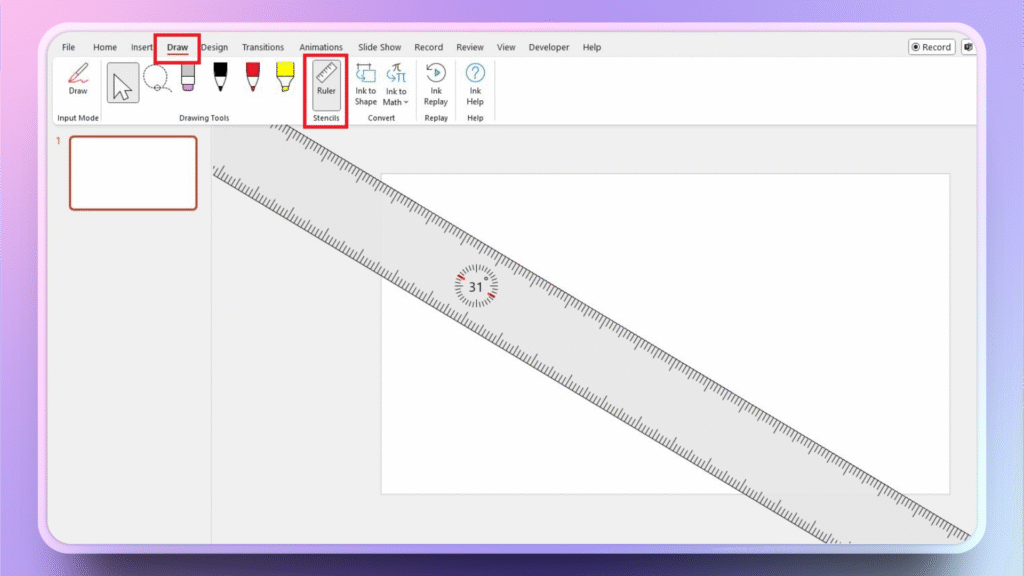
Abra la diapositiva de PowerPoint en la que desea mostrar la regla y haga clic en la pestaña Dibujar. Aquí, haz clic en el botón Regla, y verás una regla como la de la imagen de abajo.
Paso 2: Girar la regla con la rueda del ratón
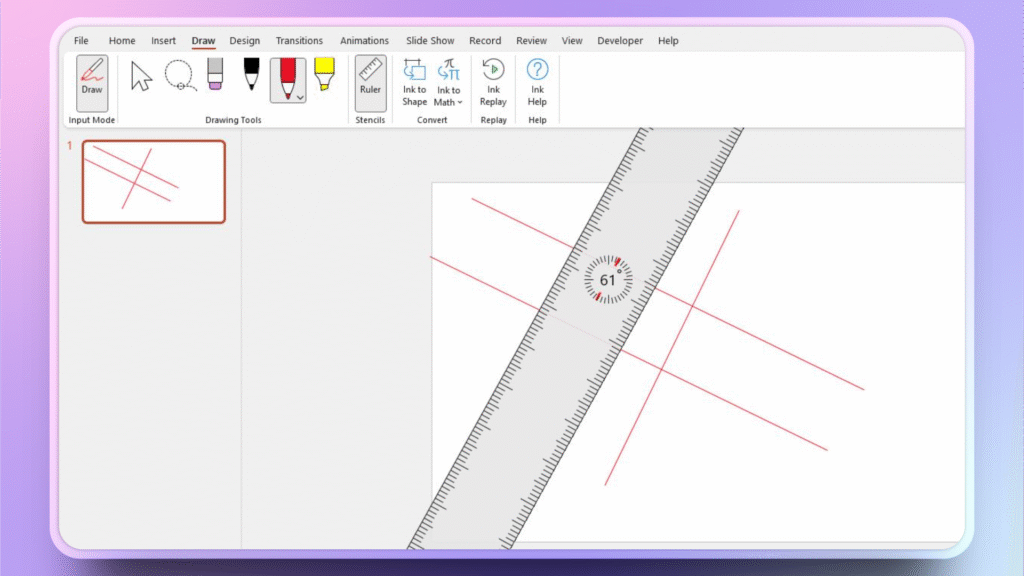
Cuando seleccionas la regla para moverla, simplemente cambias su posición, pero no gira. Selecciona la regla y desplaza la rueda del ratón, y verás que la regla empieza a girar.
En un portátil con alfombrilla de ratón, coloca dos dedos sobre la alfombrilla y deslízalos por ella, y observa que el ángulo empieza a cambiar. El ajuste para desplazarse hacia abajo o hacia arriba en la alfombrilla del ratón puede ser ligeramente diferente en cada modelo y marca.
Método 2: Girar mediante el modo de manipulación de la regla
Con el primer método, tienes más control sobre la rotación de la regla, pero para algunos usuarios, esto puede no funcionar debido a la falta de disponibilidad de un ratón o diferentes configuraciones de alfombrilla de ratón.
Con este método, puede cambiar el ángulo de la regla en 15 grados. A continuación se explica cómo hacerlo en el modo de manipulación de la regla.
Paso 1: Mostrar la regla en la diapositiva
Vaya a la pestaña Dibujar y muestre la regla en la diapositiva. Puede mostrar una regla en cualquier diapositiva, en blanco o en diapositivas existentes con contenido.
Paso 2: Acceder al modo de manipulación de la regla
Selecciona la regla, pulsa la combinación Shift + F6 para activar el modo de manipulación de la regla. Ahora, usa CTRL + Flechas derecha/izquierda para rotar la regla 15 grados.
La regla no gira en PowerPoint.
A pesar de seguir estos pasos y métodos sobre cómo rotar una regla en PowerPoint, algunos usuarios pueden tener problemas. Esto ocurre con las versiones más antiguas de PowerPoint. Las últimas versiones han facilitado la rotación de la regla con la rueda del ratón o el panel táctil.
Los usuarios con una versión antigua de PowerPoint pueden probar las teclas del teclado para girar la regla. Prueba a actualizar tu versión de PowerPoint para disfrutar de una experiencia más cómoda y fluida.
¿Cómo mostrar la regla en los lados de la pantalla?
PowerPoint tiene una función increíble que permite mostrar una regla en la parte superior e izquierda de la pantalla de vista previa de diapositivas. Estas reglas se pueden personalizar o cambiar de tamaño para alinear perfectamente los objetos y elementos de la diapositiva.
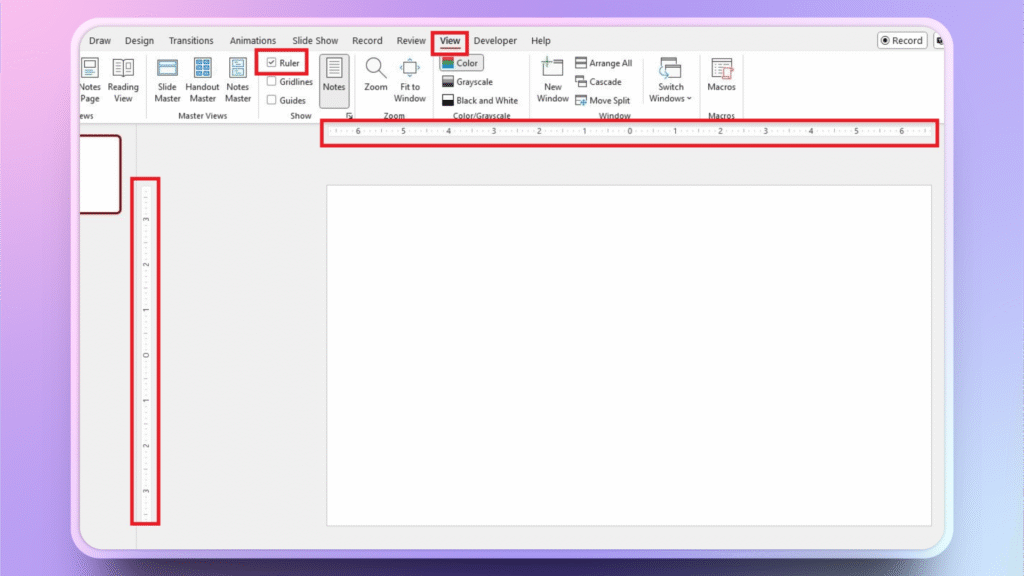
Si las reglas no son visibles en los lados de la pantalla, vaya a la sección pestaña Ver >> active la pestaña Regla en la sección Mostrar como se muestra en la imagen adjunta.
Presentaciones limpias y atractivas con IA
PowerPoint es una potente herramienta para hacer presentaciones, y millones de profesionales la utilizan cada día para diapositivas personales y de negocios. Hay un problema común al que se enfrentan todos los usuarios: hacer presentaciones lleva demasiado tiempo.
¿Y si pudieras conseguir el mismo nivel de diapositivas profesionales y atractivas sin pasar horas diseñando y formateando diapositivas?
Twistly ha hecho posible que los usuarios de PowerPoint disfruten de funciones similares a ChatGPT dentro de PowerPoint. Ahora, puede generar presentaciones completas en cuestión de segundos proporcionando el tema de la presentación o una simple indicación.
Ventajas del complemento Twistly
La primera ventaja que atrae a los usuarios es la perfecta integración con PowerPoint. No es necesario abandonar el software, ya que el complemento Twistly incorpora todas las funciones de AI.
Estas son algunas de las increíbles ventajas de Twistly para realizar presentaciones instantáneas y profesionales:
- Genere diapositivas y presentaciones atractivas y profesionales en cuestión de minutos
- Automatización del diseño, el formato y la estructura de las diapositivas
- Contenidos de IA para temas y conceptos complejos
- Inserta imágenes de stock o crea imágenes AI personalizadas
- Crear notas detalladas del orador para las diapositivas
- Potentes funciones de IA que pueden mejorar tu experiencia general con PowerPoint
Conclusión
Utiliza la rueda del ratón, el panel táctil o el modo de manipulación de la regla con las teclas ALT + Flecha para girar la regla en PowerPoint, o deja que Twistly te ayude a crear diapositivas AI. A veces tenemos que explorar algunos pasos adicionales para utilizar el verdadero potencial de las funciones y herramientas de PowerPoint.
La lucha por hacer diapositivas profesionales y atractivas en PowerPoint puede ser frustrante para principiantes y profesionales. Twistly es el mejor creador de presentaciones AI que es igualmente útil para todo tipo de usuarios. Descargue Twistly ahora y solicite su versión de prueba gratuita por tiempo limitado.
Crear PowerPoint
Diapositivas con IA
Cree presentaciones basadas en IA a partir de
cualquier mensaje, documento o vídeo














Empieza a hacer presentaciones con IA en segundos
Acceso instantáneo
Empieza a explorar inmediatamente todas las funciones de Twistly
Sin compromisos
No necesitas tarjeta de crédito y puedes cancelar cuando quieras
Asistencia dedicada
Nuestro equipo te ayudará en cada paso durante tu periodo de prueba