


¿Cómo cambiar el tamaño de una imagen en PowerPoint sin distorsionarla?

Casi todos los usuarios de PowerPoint saben cómo insertar imágenes en las diapositivas. La mayoría también sabe cómo cambiar el tamaño de las imágenes. ¿Sabe cómo cambiar el tamaño de una imagen en PowerPoint sin que se distorsione? Es posible que haya notado cierta distorsión en la imagen cuando la redimensiona más allá de ciertos puntos.
Las imágenes estiradas o distorsionadas dañan realmente el atractivo visual de la presentación. Siempre es aconsejable utilizar imágenes de alta calidad y visuales para sus diapositivas de presentación de PowerPoint. Por ahora, vamos a centrarnos en cambiar el tamaño de una imagen en PowerPoint sin distorsionar o arruinar la calidad de la imagen.
¿Por qué se distorsionan las imágenes en PowerPoint?
Al redimensionar, mantener la relación de aspecto de las imágenes es la clave para evitar su distorsión. Un estiramiento desigual de la imagen arruina la forma original. PowerPoint permite cambiar el tamaño de forma libre, pero también puede dificultar las cosas a los usuarios.
Si quieres cambiar el tamaño de una imagen o fotografía sin distorsiones, tienes que bloquear la relación de aspecto. Pero hay algunas otras razones que podrían resultar en imágenes distorsionadas, incluyendo:
- Arrastrar desde los lados en lugar de las esquinas
- Imagen de baja resolución
- No se mantiene la relación de aspecto
- Opciones de escala incorrectas
- Recorte o compresión inadecuados
Cambiar el tamaño de las imágenes sin distorsionarlas
Como sabemos que una relación de aspecto desigual es la razón principal de la distorsión al redimensionar, aprenderemos a bloquear la relación de aspecto de las imágenes en PowerPoint. Cuando la relación de aspecto está bloqueado, asegúrese de cambiar el tamaño de una imagen arrastrando desde las esquinas, no los lados.
¿Cómo bloquear la relación de aspecto en PowerPoint?
Aprendamos a bloquear la relación de aspecto en PowerPoint añadiendo una imagen a la diapositiva. Una vez que la imagen se añade a la diapositiva PPT, vaya a la ficha Formato de imagen y haga clic en la pequeña flecha como se muestra en la imagen.
Aparecerá un nuevo panel, y desde aquí, asegúrese de que la casilla “Bloquear relación de aspecto” está marcada. Esto significa que la relación de aspecto se mantendrá mientras se redimensionan las imágenes desde las esquinas.
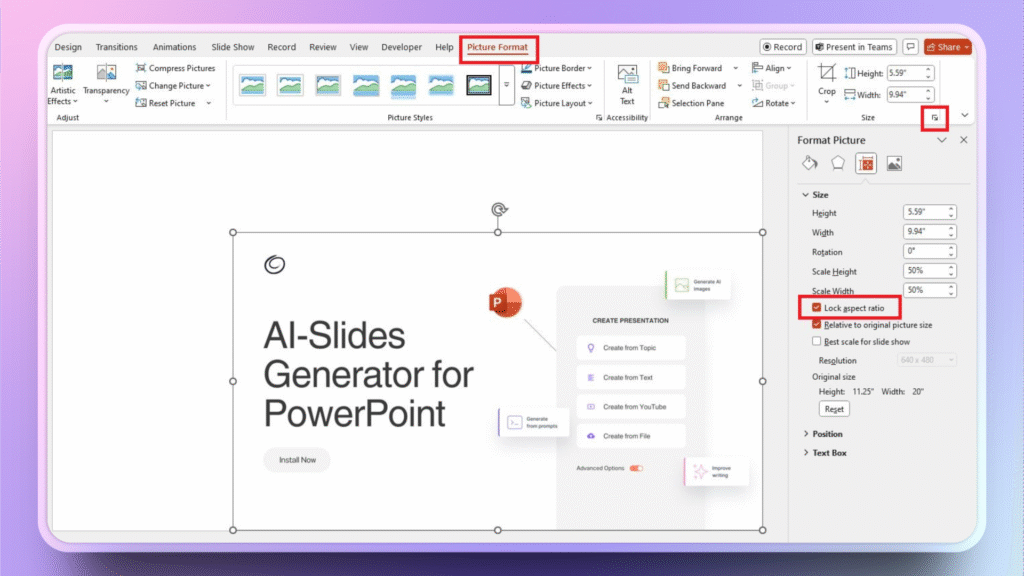
Si desmarca la casilla, se activará el cambio de tamaño de forma libre, y es posible que no pueda cambiar el tamaño de la imagen sin estirarla o arruinar la forma original.
Tecla corta para bloquear la relación de aspecto
Redimensionar cualquier imagen desde las esquinas mientras presiona la Tecla SHIFT también bloqueará la relación de aspecto. También puede pulsar la tecla SHIFT mientras dibuja diferentes objetos para mantener la relación de aspecto.
Si simplemente dibuja una forma ovalada sin pulsar SHIFT, puede que no sea capaz de dibujar un círculo perfecto. Utilizando una relación de aspecto bloqueada, pulsar la tecla SHIFT le ayudará a dibujar un círculo perfecto.
Consejos para evitar la distorsión de la imagen en PowerPoint
Hemos aprendido a cambiar el tamaño de una imagen en PowerPoint sin que se distorsione. Pero, ¿cómo evitar que ocurra en primer lugar? He aquí algunos consejos prácticos para evitar imágenes distorsionadas en diapositivas PPT.
1. Utilice imágenes de alta calidad
Las imágenes y fotografías de alta calidad pueden redimensionarse según sus necesidades sin arruinar la calidad original. Cuando intentas ampliar imágenes y logotipos de baja calidad, la distorsión de la imagen se hace casi inevitable.
2. Cambiar el tamaño arrastrando las esquinas
Con la relación de aspecto bloqueada, utilice las esquinas de la imagen para cambiar el tamaño. Cuando arrastra una imagen desde los lados, una relación de aspecto desigual da como resultado una imagen distorsionada y desalineada.
3. No amplíe demasiado las imágenes pequeñas
Los logotipos y otras imágenes pequeñas no deben utilizarse a pantalla completa. Si estiras demasiado una imagen de baja calidad, saldrá borrosa o pixelada. Mantén los logotipos pequeños y, si la imagen es de baja calidad, no la amplíes o redimensiones más allá de cierto límite.
¿Cómo encontrar imágenes de alta calidad para las diapositivas?
¿Está cansado de las imágenes distorsionadas, borrosas, desproporcionadas y de baja calidad para las presentaciones de PowerPoint? ¿Quieres una solución rápida y un recurso para encontrar imágenes de alta calidad para tus diapositivas PPT?
Microsoft PowerPoint tiene una colección limitada de imágenes en la biblioteca, y no son suficientes para crear diapositivas profesionales. Qué pasaría si pudieras acceder a sitios populares de imágenes de archivo y a un generador de imágenes AI, todo dentro de PowerPoint?
Twistly para PowerPoint
Twistly es un complemento de AI para PowerPoint que obtiene automáticamente imágenes de sitios de stock gratuitos en línea. Si no está satisfecho con la relevancia de estas imágenes, hay un generador de imágenes AI en el interior que se puede utilizar para imágenes personalizadas.
Generador de imágenes AI para PowerPoint
¿Quieres generar imágenes personalizadas de IA para una presentación sin salir de PowerPoint? Instale Twistly y estará listo para explorar las funciones similares a ChatGPT para sus presentaciones de PowerPoint. Aquí es cómo generar imágenes AI para diapositivas con Twistly.
Paso 1: Seleccionar imágenes AI como fuente
Abra la presentación de PowerPoint e inicie Twistly. En la página de inicio de la herramienta, seleccione el botón ” Añadir imágenes y, a continuación, seleccione Imágenes AI como fuente.
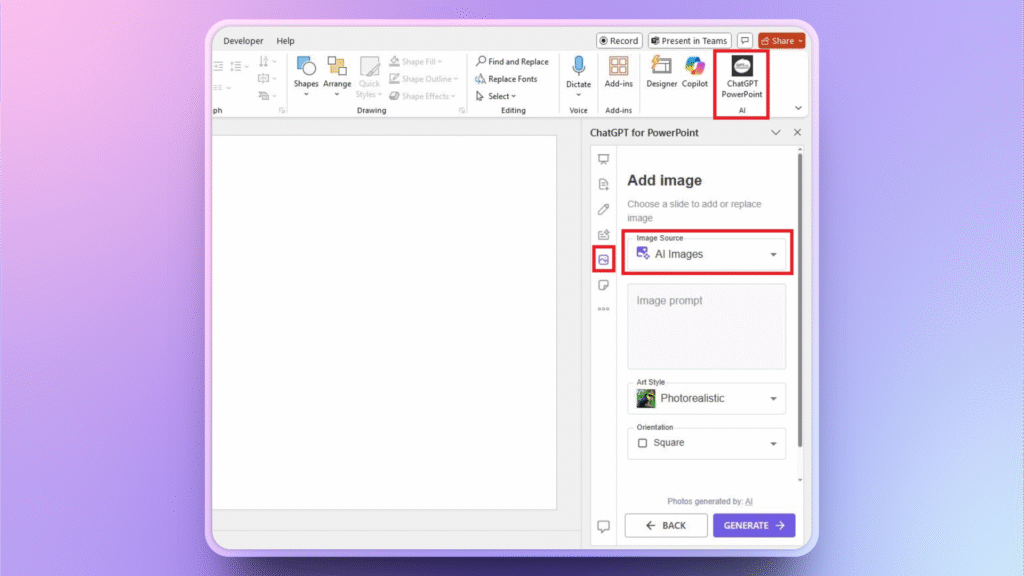
Paso 2: Introducir solicitud de IA
Ahora, introduce tu pregunta, selecciona el estilo artístico, la orientación y haz clic en generar. Twistly te dará algunos resultados relevantes.
Pase el ratón por encima de la imagen y haga clic en el botón Insertar para insertar la imagen en la diapositiva. Para más ideas, haz clic en el botón Regenerar.
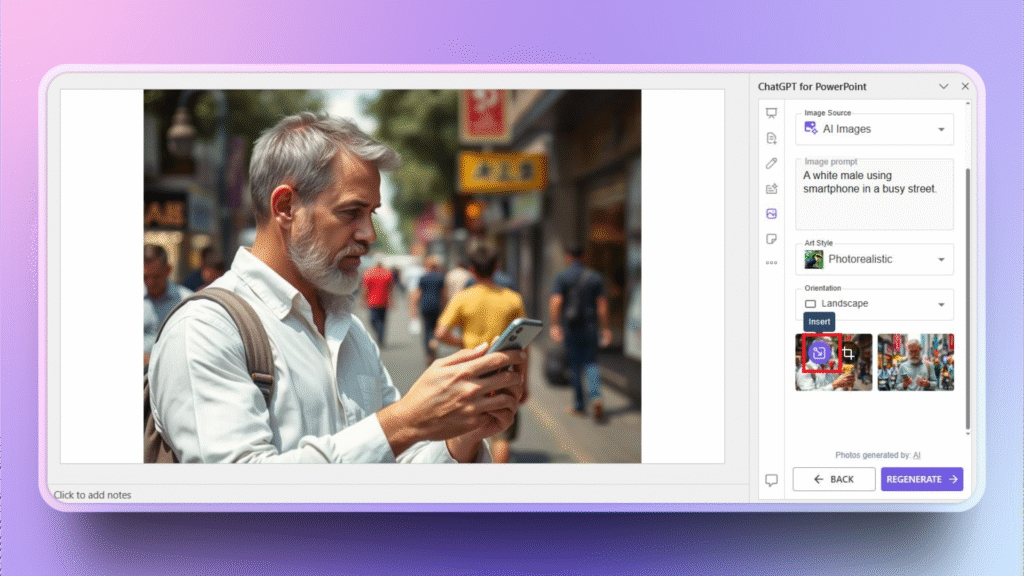
Esta imagen es de alta calidad, que puede estirar o cambiar de tamaño sin distorsionar la calidad. Del mismo modo, cambie la Fuente de la imagen a cualquier otro sitio de imágenes de archivo para obtener imágenes de esos sitios.
Conclusión
Bloquea la relación de aspecto y arrastra desde las esquinas si quieres cambiar el tamaño de una imagen en PowerPoint sin distorsionarla. Para imágenes AI y de alta calidad, utilice Twistly. Las imágenes generadas e insertadas por Twistly también se optimizan y redimensionan automáticamente para plantillas PowerPoint AI.
¿Quieres hacer presentaciones en cuestión de segundos como ChatGPT? Descarga Twistly gratis y disfruta de la versión de prueba. Si actualizas a la versión premium, desbloquearás todas las funciones de IA premium que te encantarán para hacer atractivas presentaciones de PowerPoint.
Crear diapositivas de PowerPoint con IA
Crea presentaciones basadas en IA a partir de cualquier mensaje, documento o vídeo













Empieza a hacer presentaciones con IA en segundos
Acceso instantáneo
Empieza a explorar inmediatamente todas las funciones de Twistly
Sin compromisos
No necesitas tarjeta de crédito y puedes cancelar cuando quieras
Asistencia dedicada
Nuestro equipo te ayudará en cada paso durante tu periodo de prueba