


Bloquear la posición de una imagen o forma puede evitar contratiempos durante la edición. Cuando hay imágenes superpuestas, moverlas o editarlas puede resultar complicado. Puede que quieras fijar la posición de una imagen para evitar ediciones no deseadas.
En las últimas versiones de PowerPoint, bloquear una imagen es bastante fácil. Si aún no ha utilizado esta función de edición, siga estos pasos para aprender a bloquear una imagen en PowerPoint. También puede ver u ocultar ciertos elementos de la diapositiva de PowerPoint utilizando el mismo método.
¿Por qué bloquear una imagen en PowerPoint?
La herramienta de bloqueo no sólo sirve para las imágenes, sino también para formas, cuadros de texto, gráficos u otros elementos similares de la diapositiva. Cada persona tiene planes y requisitos de edición diferentes, y las imágenes sin bloquear pueden complicar el proceso de edición.
He aquí algunas razones por las que es posible que desee aprender a bloquear una imagen en PowerPoint:
- Mantenga la coherencia del diseño al editar otros elementos
- Mantiene las imágenes en la posición exacta, especialmente para plantillas o diapositivas de marca.
- Impide que se editen o eliminen imágenes de fondo o gráficos decorativos.
- Concéntrese en el texto y otros contenidos sin preocuparse por los cambios visuales
- Ayuda a mantener la uniformidad en el diseño de presentaciones con varias diapositivas
- Evita que otros colaboradores alteren involuntariamente elementos visuales clave.
- Evite los problemas de diseño que pueden producirse al copiar o reorganizar diapositivas.
¿Es complicado bloquear una imagen, forma u objeto en PowerPoint? Con nuestro método descrito, puede bloquear cualquier imagen u objeto en PowerPoint con un solo clic.
Bloquear una imagen en PowerPoint
Los usuarios pueden bloquear una o varias imágenes u objetos en una sola diapositiva. Hay dos opciones para bloquear imágenes en PowerPoint. La primera es el método más sencillo pero ofrece controles limitados; el otro método tiene algunos controles adicionales relacionados con el objeto o imagen seleccionados.
Método 1: Bloquear imagen con el menú del botón derecho del ratón
En el ejemplo dado, tenemos dos imágenes en el lateral: una imagen de PowerPoint y un icono de Google Slides. Con el icono superpuesto a la imagen, queremos bloquear el icono de Google Slides para que permanezca fijo y no se mueva.
Para bloquear esta imagen en PowerPoint, haga clic con el botón derecho en la imagen deseada del menú, seleccione la opción Bloquear, y su imagen quedará bloqueada y no se moverá durante la edición.
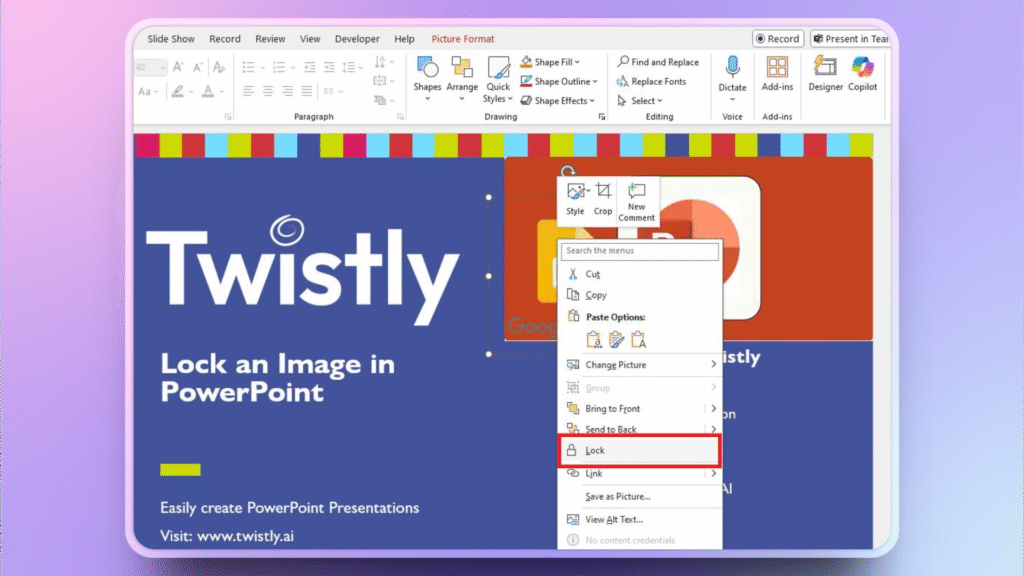
Tu imagen está bloqueada ahora. Una imagen de PowerPoint puede moverse, mientras que el icono de Google Slides permanecerá fijo en su posición. Para desbloquear el objeto, haga clic con el botón derecho en el objeto y seleccione la opción Desbloquear.
Método 2: Bloquear una imagen mediante el panel de selección
El panel de selección es una herramienta útil para disponer de más controles en diapositivas con muchas imágenes y objetos. Seleccionar la imagen deseada a veces resulta complicado.
Con el panel de selección, puede ver, ocultar, bloquear y desbloquear cualquier objeto o imagen. Siga estos pasos para bloquear una imagen en PowerPoint con el panel de selección.
Paso 1: Ver el panel de selección
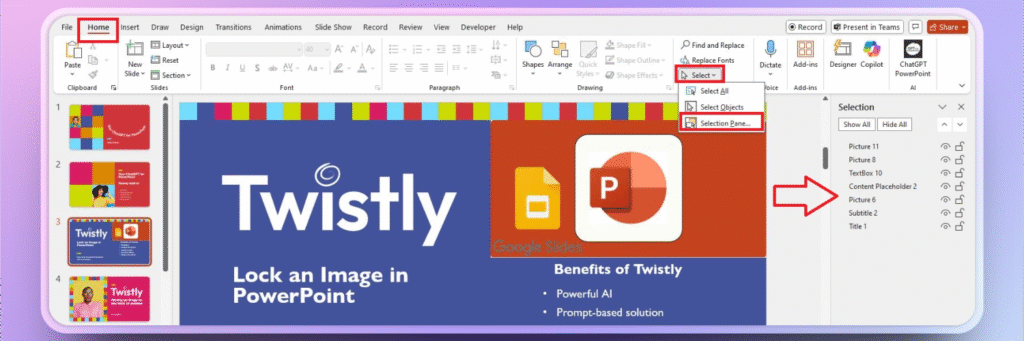
Vaya a la pestaña Inicio y, en la sección Edición, haga clic en Seleccionar para ver más opciones. Haga clic en Panel de selección y aparecerá un panel específico en la parte derecha de la pantalla de vista previa de diapositivas, como se muestra en la imagen siguiente.
Paso 2: Bloquear cualquier imagen u objeto
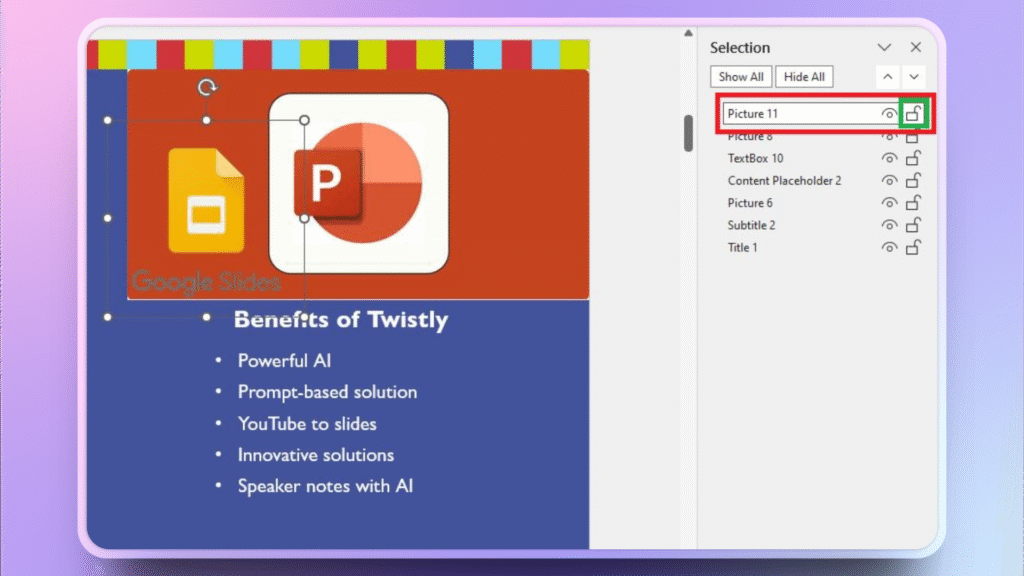
Al seleccionar cualquier imagen de la diapositiva, se resaltará dicha imagen en el panel de selección. De este modo, podrá identificar fácilmente qué objeto bloquear.
Una vez identificada la imagen de destino, haga clic en el botón de bloqueo/desbloqueo del panel de selección para bloquear la imagen.
Ocultar una imagen en PowerPoint
La imagen de PowerPoint en la diapositiva es la Imagen 8. Digamos que queremos ocultar esa imagen durante algún tiempo. Desde el panel de selección, haga clic en el icono Ojo, y cambiará a un icono oculto, y no verá la imagen de PowerPoint en la diapositiva. Desactívelo para volver a mostrar la imagen en la diapositiva.
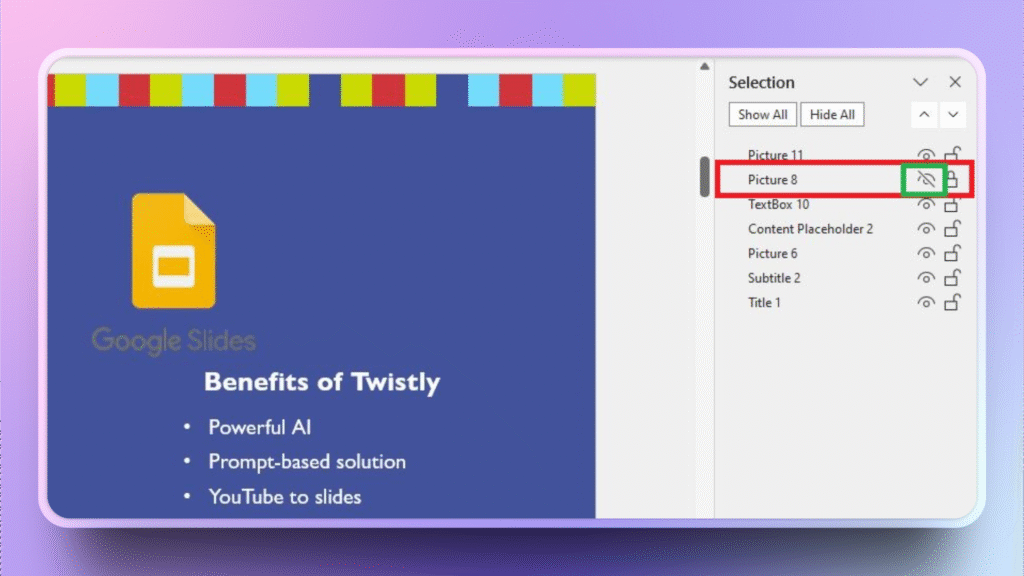
Hay dos botones: Mostrar todo y Ocultar todo. Utilice estos botones para aplicar cualquier cambio o acción a todos los objetos de la diapositiva.
¿Puedo bloquear formas y objetos en PowerPoint?
Sí, los usuarios pueden bloquear formas y objetos en PowerPoint siguiendo el mismo método. Los pasos para bloquear o desbloquear cualquier objeto, forma, vídeo o imagen en PowerPoint son los mismos. Utilice siempre el panel de selección para averiguar qué objetos y formas están ocultos o bloqueados en sus diapositivas de PowerPoint.
¿Cómo dominar PowerPoint siendo principiante?
Bloquear imágenes, formas u objetos en PowerPoint es fácil, pero la mayoría de los usuarios no saben cómo acceder a estas sencillas herramientas y funciones. Si usted también es uno de esos usuarios que quieren hacer presentaciones profesionales de PowerPoint sin pasar horas en la edición, Twistly es el mejor fabricante de presentación AI para usted.

¿Qué es Twistly?
Twistly se ha desarrollado para ayudar a profesionales y principiantes a realizar atractivas presentaciones en PowerPoint sin necesidad de edición o diseño manual. Funciona igual que ChatGPT para PowerPoint, y los usuarios pueden introducir un tema, texto, documento o sugerencia AI para generar diapositivas atractivas.
Desde escribir el texto de las diapositivas hasta añadir imágenes, cuadros de texto, gráficos, listas y otros elementos, Twistly lo hace todo automáticamente. Para los profesionales, las herramientas nativas de PowerPoint siguen estando ahí, así que no tienes que preocuparte por ningún tipo de limitación.
Conclusión
Bloquear una imagen a través del panel de selección ofrece más controles, pero el menú del botón derecho también se puede utilizar para bloquear cualquier objeto o imagen en PowerPoint. Si estas herramientas y opciones te parecen complicadas, prueba Twistly para mejorar tu experiencia en PowerPoint con IA.
Para disfrutar de una experiencia sin problemas, descarga Twistly ahora y solicita tu versión de prueba gratuita por tiempo limitado. Una vez que estés plenamente satisfecho con las funciones y las capacidades de IA de las herramientas, actualiza a la versión premium por un precio competitivo para desbloquear el verdadero potencial de ChatGPT para PowerPoint.
Crear diapositivas de PowerPoint con IA
Crea presentaciones basadas en IA a partir de cualquier mensaje, documento o vídeo













Empieza a hacer presentaciones con IA en segundos
Acceso instantáneo
Empieza a explorar inmediatamente todas las funciones de Twistly
Sin compromisos
No necesitas tarjeta de crédito y puedes cancelar cuando quieras
Asistencia dedicada
Nuestro equipo te ayudará en cada paso durante tu periodo de prueba